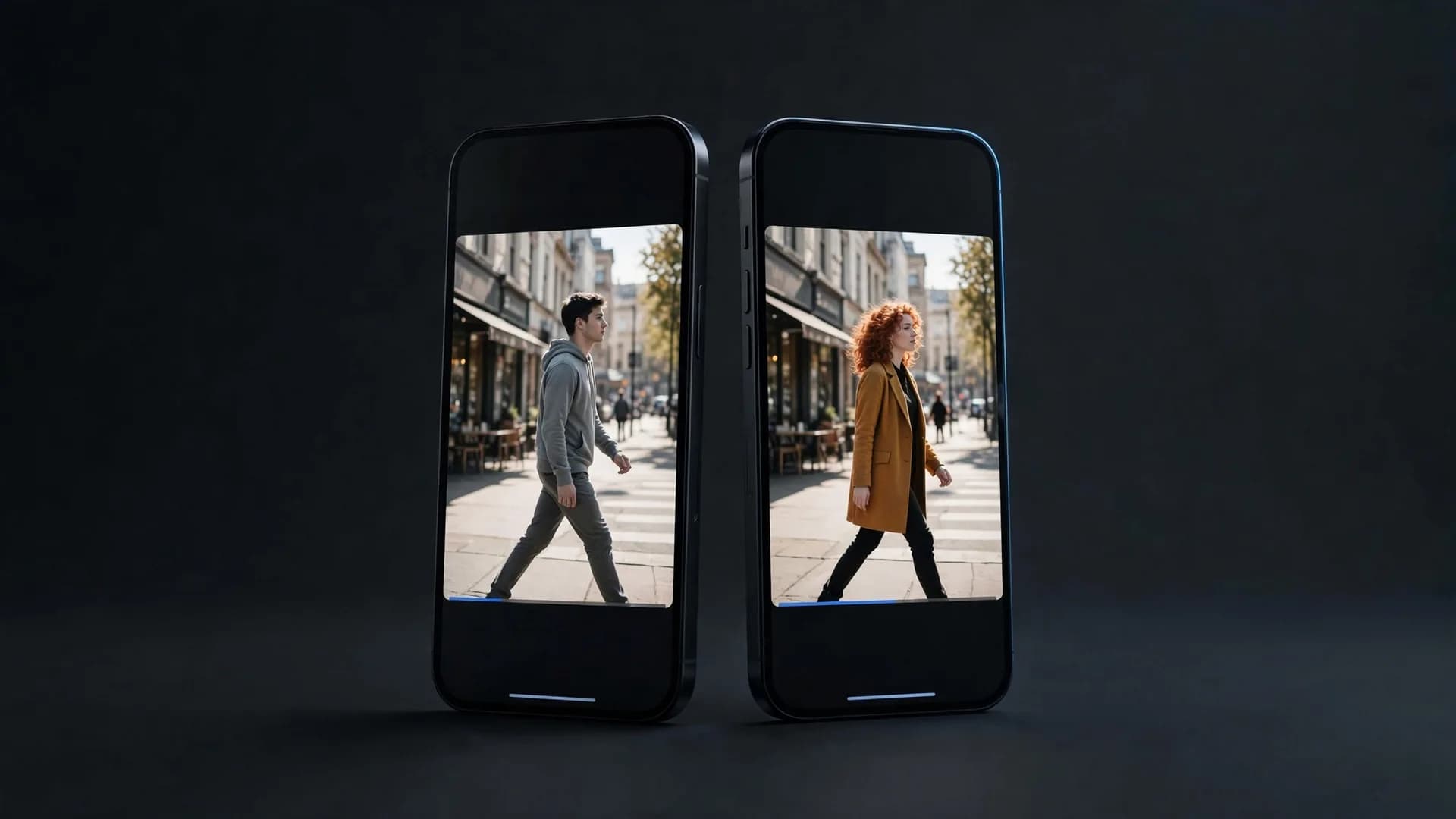
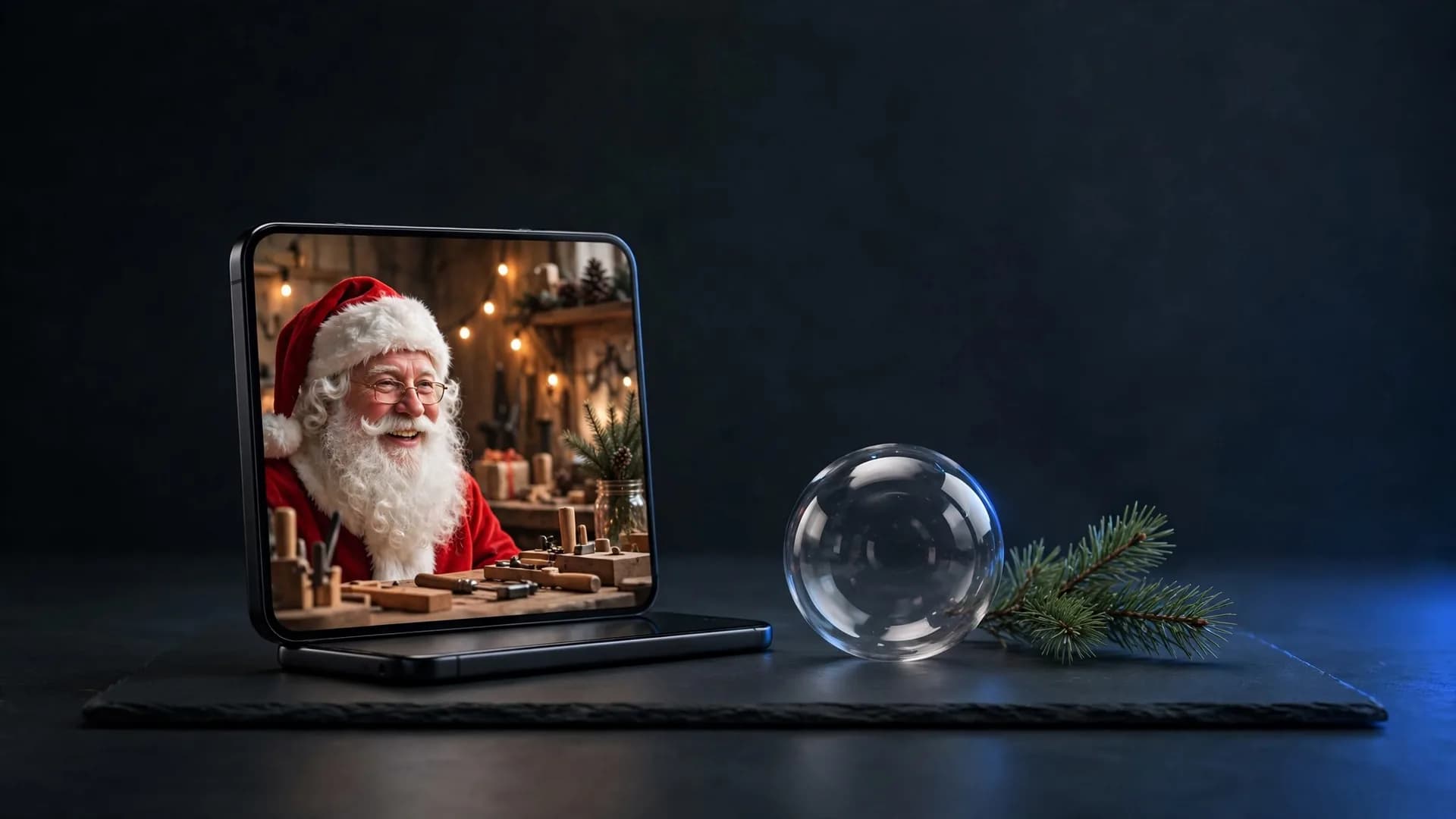
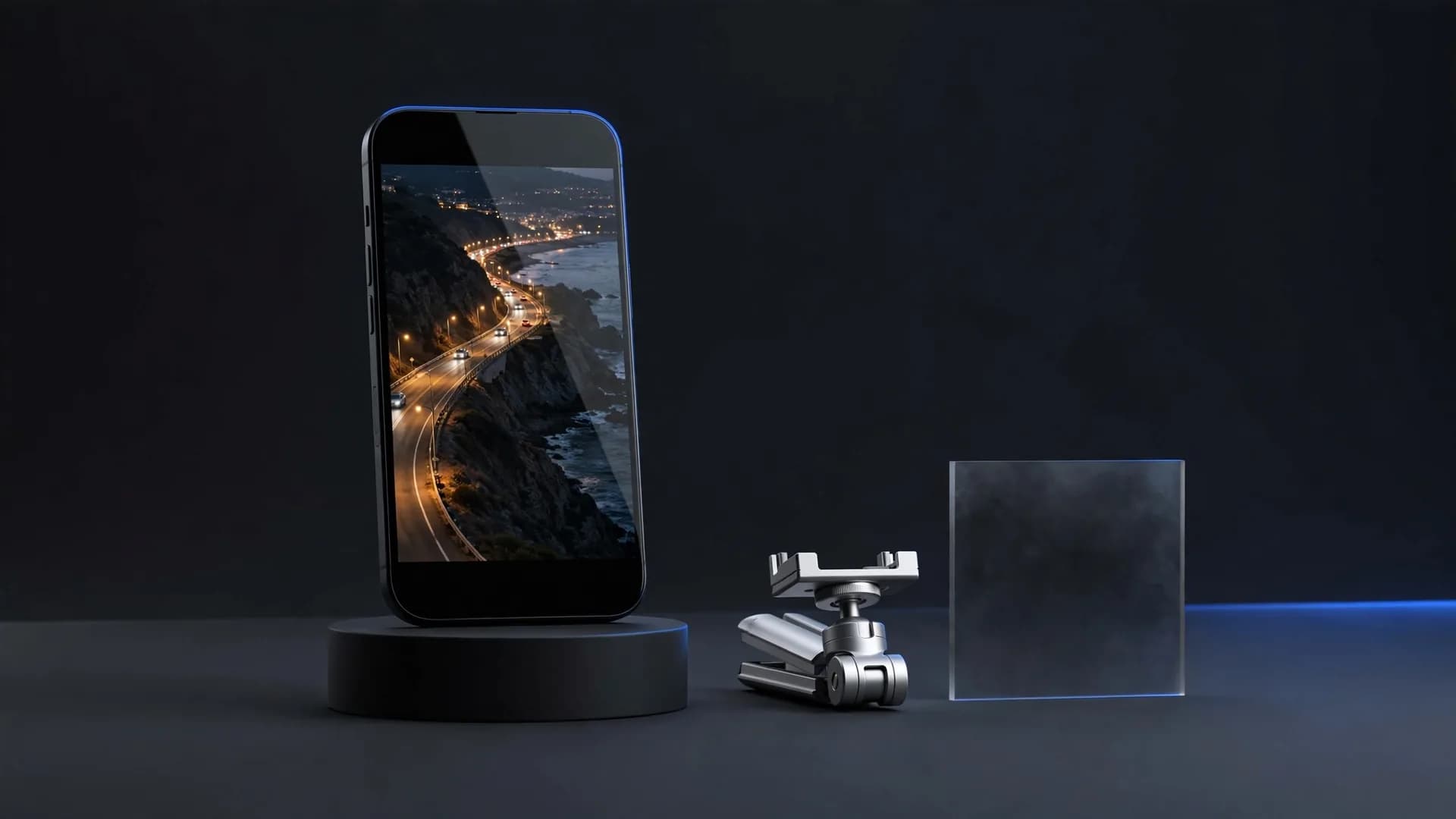
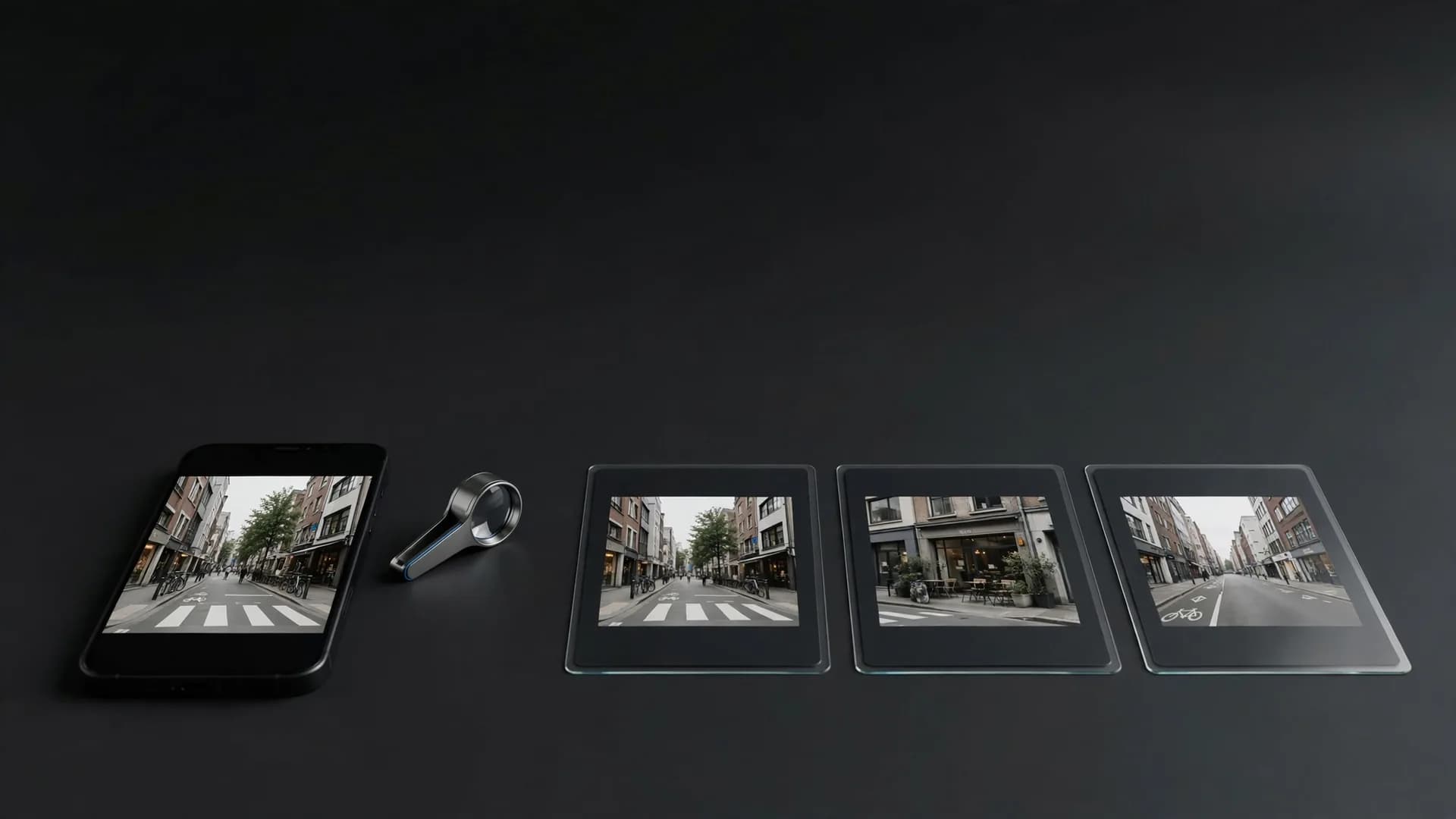
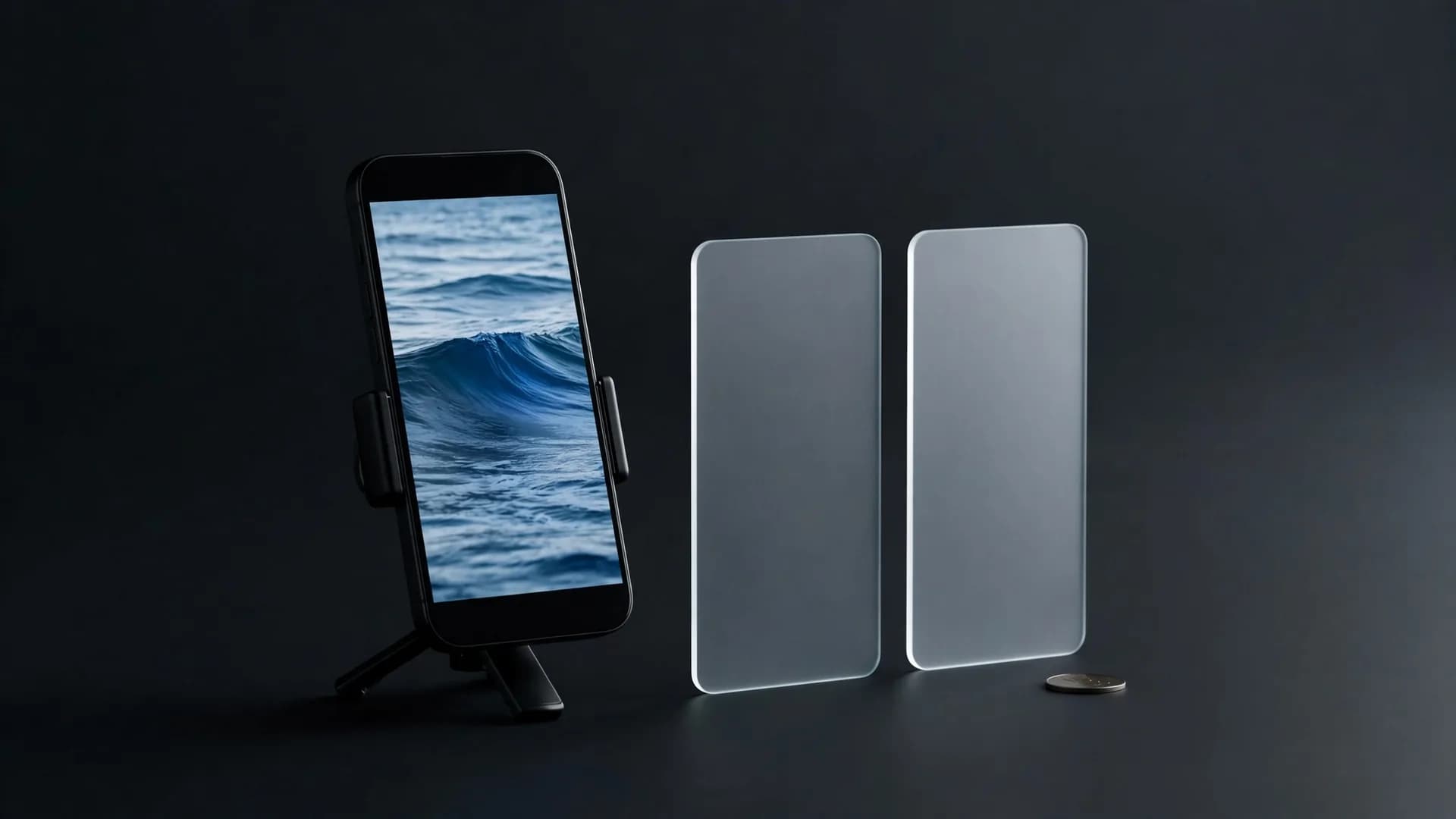
لا يتطلب منك تعلم كيفية تحريك صورة سوى صورة ثابتة ووصف دقيق للحركة التي تريدها. تحلل أدوات صورة إلى فيديو الحديثة العمق والتفاصيل لتحويل الصور الشخصية والمناظر الطبيعية والرسومات إلى مقاطع فيديو انسيابية في ثوانٍ.
كيفية تحريك صورة إلى فيديو بالذكاء الاصطناعي بالعربية
يُحوّل تحريك الصور بالذكاء الاصطناعي الحديث لقطة ثابتة واحدة إلى مشهد نابض بالحياة في ثوانٍ معدودة. فبدلًا من تقسيم الطبقات يدويًا في برامج التعديل على الكمبيوتر، تدرس الشبكات العصبية صورتك وتحسب مسارات حركة طبيعية. يمكن لأي شخص تعلم كيفية تحريك صورة دون حاجة إلى تدريب تقني أو معدات تصوير.
تعتمد الآلية على توقع ما يحدث بعد التقاط الصورة مباشرة؛ حيث يتعرف النظام على عناصر مثل الماء أو الشعر أو السحاب ويضيف حركة واقعية بين الإطارات. يتيح لك هذا جعل الصورة تتحرك مع إبقاء العنصر الأساسي واضحًا ونقيًا.
يمكنك تحويل الصور الشخصية إلى لحظات مفعمة بالحياة أو إضافة حركة عفوية لأجواء المناظر الطبيعية في رحلاتك. والنتيجة النهائية هي ملف فيديو قصير جاهز للمشاركة على منصات التواصل الاجتماعي أو إرساله للأهل والأصدقاء.
كيف يمكنني تحريك صورة باستخدام النماذج التوليدية الحديثة؟
يمكنك تحريك الصور عبر منصات الويب المخصصة التي تحول اللقطات الثابتة إلى مقاطع فيديو انسيابية. يتساءل الكثير من صانعي المحتوى: كيف يمكنني تحريك صورة دون إمضاء ساعات طويلة في ضبط الإطارات الرئيسية يدويًا؟ تتيح لك أدوات الويب الآن إجراء عمليات المعالجة المعقدة مباشرة في متصفحك.
باستخدام أداة صورة إلى فيديو من OnVid، ما عليك سوى رفع الصورة وكتابة وصف موجز للحركة التي تريد رؤيتها. يحلل المولد بنية صورتك وينشئ حركة سلسة بناءً على وصفك النصي.
تسمح لك هذه الطريقة بتحويل صورة إلى فيديو بصيغ قياسية مثل MP4. ستحصل على فيديو متحرك يبدو وكأنه التُقط بمسار كاميرا متحرك أو مثبت حركة يدوي.
كيفية تحريك صورة خطوة بخطوة
الخطوة 1: ارفع صورة واضحة بتفاصيل دقيقة وإضاءة متوازنة داخل المولد
تمنح المدخلات عالية النقاء الذكاء الاصطناعي حدودًا واضحة للتعامل معها، مما يجعل الحركة النهائية تبدو طبيعية وثابتة.
الخطوة 2: اكتب وصفًا دقيقًا للحركة يحدد ما تريد رؤيته
صف زوايا الكاميرا أو حركة الرياح الخفيفة أو تعبيرات الوجه الهادئة ليعرف النموذج بدقة كيف ينشئ حركة المشهد.
الخطوة 3: اختر مدة الفيديو ثم اضغط على توليد لإنشاء ملفك النهائي
وبمجرد انتهاء المعالجة، يمكنك معاينة نتيجة صورة إلى فيديو وتنزيلها بدقة عالية.
ثلاث خطوات: ارفع صورة شخصية، صف الحركة، واحصل على فيديو لشعرها يتطاير في النسيم
التحكم في حركة الكاميرا والحركة في مقاطع فيديو الذكاء الاصطناعي
أياً كانت الأداة التي تستخدمها من أجل تحريك الصور الثابتة، فإن أوامر النصوص الدقيقة تمنحك النتائج الأكثر قابلية للتوقع. يساعد وصف حركات الكاميرا، مثل التقريب البطيء أو التحريك الأفقي، النموذج على تعديل زاوية الرؤية بدقة.
العبارات البسيطة هي الأنسب لضبط فيزياء المشهد. فالكلمات مثل حركة بطيئة، أو قماش يرفرف، أو مياه متدفقة توجه عناصر الخلفية دون تشويه العنصر الأساسي.
تجنب الأوامر المتناقضة، مثل طلب تكبير المشهد والابتعاد في الوقت نفسه. الحفاظ على تعليمات مباشرة يساعد مولد فيديو بالذكاء الاصطناعي في إنتاج حركة نقية وخالية من العيوب.
صورة الشاطئ نفسها مع مؤشرات قص التحريك الأفقي والتكبير مقارنة بالحركة المولدة بالذكاء الاصطناعي للنخيل والأمواج
تحريك الصور الثابتة: مقارنة بين صور الوجوه والمناظر الطبيعية
تتطلب العناصر المختلفة أساليب متباينة عند تحريك الصور الثابتة باستخدام أدوات الذكاء الاصطناعي. تتطلب صور الوجوه تعابير وجه دقيقة وطرف عين طبيعي لتجنب التشوه غير المألوف حول العينين أو الفم.
أما لقطات المناظر الطبيعية، فتمنحك حرية أكبر للتأثيرات البيئية الحركية. يمكنك تحريك الأنهار المتدفقة، أو الضباب العابر، أو حركة السحب لتحويل صور العطلات الثابتة إلى مشاهد مفعمة بالحياة.
إذا كان هدفك شخصية متكلمة بدلاً من الحركة البيئية، فإن مولد الصور المتكلمة بالذكاء الاصطناعي يوفر مزامنة دقيقة لحركة الشفاه وحركات رأس طبيعية استناداً إلى نص صوتي.
ثلاثة أمثلة لفيديوهات رأسية تم إنشاؤها من صور: وجه شخصي، وزجاجة عطر زرقاء، وموجة ساحلية
تحريك الصور الثابتة: أخطاء شائعة عند صنع فيديو من صورة
يُعد رفع صور منخفضة الدقة السبب الأكثر شيوعاً للحركة الضبابية أو المشوهة. فالبدء بلقطة واضحة ومضاءة جيداً يضمن احتفاظ الأداة بملامح الوجه والتفاصيل الدقيقة طوال الحركة.
كما أن تكديس الأوامر قد يربك محرك التحريك أثناء التوليد. فإضافة حركات متنافسة كثيرة في أمر واحد يؤدي غالباً إلى حركة فوضوية أو تشوه غير مرغوب فيه للعناصر.
افحص الصورة الأصلية للتأكد من خلوها من الغباش الحركي قبل إرسالها. فاللقطات الثابتة النقية تنتج دوماً فيديوهات ذكاء اصطناعي أعلى جودة تحافظ على وضوحها في كل إطار.
خلاصة كيفية تحريك الصور
تعتمد كيفية تحريك الصور على اختيار صور واضحة وتحديد أوامر حركة دقيقة. سواء أردت إضافة نسيم خفيف إلى منظر طبيعي أو بث الحياة في صورة شخصية بتعبيرات واقعية، تتولى نماذج الصور الحديثة المهمة دون الحاجة إلى تعديل يدوي على خط زمني. واختيار النمط البصري المناسب مع حركة كاميرا محددة يضمن تحويل أي صورة ثابتة إلى مشهد متحرك متقن.
أسئلة شائعة حول تحريك الصور الثابتة
إليك إجابات واضحة تشرح كيفية تحريك الصور باستخدام أدوات الذكاء الاصطناعي، وأوامر حركة الكاميرا، وإعدادات التصدير العملية.
ما هي الخطوات الأساسية في كيفية تحريك الصور؟
لتحريك صورة ثابتة، ارفع ملف الصورة إلى أداة صورة إلى فيديو واكتب وصفًا للحركة المطلوبة. يتعرف النموذج العصبي على العناصر والخلفية والعمق، ثم ينشئ حركة واقعية عبر إطارات متتالية. بعد اكتمال المعالجة، يمكنك معاينة الفيديو وتنزيله بصيغة MP4 أو GIF. يمكنك تجربة ذلك عبر صفحة صورة إلى فيديو على OnVid.
هل يمكن استخدام أدوات تحويل الصور إلى رسوم متحركة بالذكاء الاصطناعي على الهاتف؟
تعمل أدوات تحويل الصور إلى رسوم متحركة بالذكاء الاصطناعي بالكامل داخل متصفحات الويب المعتادة، مما يتيح لأي هاتف ذكي حديث توليد مقاطع فيديو متحركة دون تثبيت برامج ثقيلة. كل ما عليك هو فتح الأداة، واختيار صورة من ألبوم الكاميرا، وإدخال وصف قصير للحركة. وبمجرد انتهاء المعالجة، يُحفظ الفيديو مباشرة على جهازك.
هل يمكن تحويل صورة إلى حركة باستخدام صياغة الأوامر بدقة؟
نعم، تمنحك صياغة الأوامر تحكمًا مباشرًا في زاوية الكاميرا، وحركات الشخصيات، والتأثيرات المحيطة. يساعد تحديد حركات بسيطة مثل التقريب البطيء، أو النسيم الخفيف، أو التحريك الأفقي لليمين على تجنب تشوه الصورة الأصلية بواسطة الذكاء الاصطناعي. كما أن تحديد الإضاءة بوضوح يحافظ على تماسك الملامح والتفاصيل طوال الفيديو.
كيف يمكنني تحريك صورة على هاتف iPhone؟
يمكنك تحريك صورة على iPhone عبر ميزة تكرار الصور الحية (Live Photos) المدمجة أو فتح مولد صورة إلى فيديو عبر الإنترنت في Safari. يتيح لك مولد فيديو بالذكاء الاصطناعي من OnVid رفع أي صورة ثابتة مباشرة من ألبوم الكاميرا لإنشاء فيديوهات متحركة عالية الدقة، دون الحاجة إلى أي خبرة في المونتاج.
ما أفضل طريقة لتحريك صورة ثابتة بحركة واقعية؟
لتحريك صورة ثابتة بشكل طبيعي، اجعل الحركة المطلوبة هادئة ومتوافقة مع الواقع الفيزيائي. تحديد التفاتات بسيطة للرأس، أو طرفة عين، أو نسيم خفيف يداعب الشعر يمنحك حركة سلسة دون تشويه تفاصيل الوجه. غالبًا ما يؤدي طلب دوران كامل بزاوية 360 درجة في عملية توليد واحدة إلى ظهور عيوب بصرية.
كيف أجعل السحب تتحرك في الصورة دون تشويه الأرض؟
تحديد عناصر المشهد بشكل منفصل في وصفك يمنع تشوه عناصر المقدمة بسبب خلفية المنظر الطبيعي. اطلب من النموذج تطبيق حركة مرور زمني هادئة على السماء فقط مع تثبيت الجبال أو المباني. تدرك نماذج التوليد الحديثة خط الأفق بدقة لفصل حركة الخلفية باحترافية.
هل يمكنني تحريك صورة عبر الإنترنت بالذكاء الاصطناعي مجانًا؟
تقدم العديد من المنصات رصيدًا تجريبيًا محدودًا. في OnVid، إنشاء الحساب متاح مجانًا، لكن تحريك الصور يتطلب رصيدًا من باقة Pro أو Max.
تدعم باقة Pro مقاطع فيديو تصل إلى 30 ثانية، بينما تتيح باقة Max ما يصل إلى 60 ثانية، لذا اختر الباقة التي تلائم المدة التي تحتاجها لأعمالك المتحركة.
ما النماذج التي توفرها أداة OnVid لتحريك الصور؟
يوفر مولد فيديو بالذكاء الاصطناعي من OnVid إمكانية الوصول إلى محركات توليد الفيديو الرائدة مثل Seedance 2.0، وSeedance 2.5، وVeo 3.1، وKling 2.5 Turbo، وHailuo 2.3 Fast. كما تتيح الباقات الأعلى استخدام Kling 3.0 Pro وSora 2 Pro لحركات المشاهد المعقدة، حيث يقدم كل محرك أسلوب حركة مميزًا وديناميكية كاميرا وسرعة معالجة مختلفة.
كيف يمكن تحويل صورة شخصية بسيطة إلى مقطع متحدث؟
يتطلب تحويل صورة وجه ثابتة إلى فيديو متحدث استخدام نموذج شخصية رقمية يدعم تتبع معالم الوجه بدقة. تعمل أدوات متخصصة مثل OmniHuman وKling الذكاء الاصطناعي Avatar v2 على مزامنة حركة الشفاه بدقة مع الملفات الصوتية المسجلة أو النصوص المكتوبة. يمكنك التعرف على هذه الطريقة المخصصة عبر صفحة مولد الصور المتحدثة بالذكاء الاصطناعي لدينا.
ما أطوال الفيديو التي يمكنك إنشاؤها عند تحريك الصور؟
تتراوح أطوال مقاطع الفيديو عادةً بين 5 و10 ثوانٍ للتوليد الأولي عبر النماذج القياسية. وفي OnVid، تدعم خطط Pro مقاطع فيديو تصل إلى 30 ثانية، بينما تتيح خطط Max توليد مقاطع طويلة متصلة حتى 60 ثانية. تتيح مقاطع الفيديو الأطول تحركات تدريجية للكاميرا وتفاعلات متعددة المراحل داخل المشهد.
لماذا تتشوه الوجوه أحيانًا عند تعلم كيفية تحريك صورة؟
يحدث تشوه الوجه عندما تتعارض أوامر الحركة مع زاوية الكاميرا الأصلية أو تطلب حركة فيزيائية غير طبيعية. يساعد استخدام صور شخصية عالية الدقة وبإضاءة أمامية نموذج الرؤية على تتبع العيون والشفاه وتفاصيل الوجه بدقة. كما أن إبقاء أوامر الحركة بسيطة، مثل ابتسامة خفيفة أو إمالة بسيطة للرأس، يمنع التشويه غير الطبيعي.
كيف تحسّن النماذج متعددة الصور الانتقالات في المشاهد المتحركة؟
تعتمد النماذج متعددة الصور على لقطتين ثابتتين أو أكثر لاستنتاج حركة متناسقة عبر زوايا كاميرا أو تعبيرات مختلفة. تستند محركات مثل Seedance 2.5 وWan 3.0 وKling O1 إلى حالات بصرية متعددة للحفاظ على ملامح الشخصية طوال المشهد. يربط هذا الأسلوب بين لوحات القصة الثابتة والإنتاج السينمائي الانسيابي.
ما صيغ التصدير المتاحة لمشاريع الصور المتحركة؟
تُصدّر المولدات الرسوم المتحركة النهائية بصيغة ملفات MP4 القياسية المتوافقة مع برامج تعديل الفيديو وشبكات التواصل الاجتماعي والأجهزة المحمولة. إذا كنت بحاجة إلى رسومات متحركة خفيفة وتتكرر باستمرار، يمكنك تحويل ملف MP4 الناتج إلى GIF عالي معدل الإطارات باستخدام أدوات التحويل الشائعة. تحافظ كلتا الصيغتين على أبعاد الإطار الأصلية ودقة العرض.
هل مقاطع الفيديو المتحركة الناتجة مصرح بها للاستخدام التجاري؟
يعتمد الاستخدام التجاري على النموذج الذي أنشأ الفيديو؛ راجع شروط خدمة OnVid وشروط النموذج نفسه قبل أي استخدام تجاري. تسمح بعض النماذج الأساسية بالنشر التجاري في الخطط المدفوعة، بينما يقصر البعض الآخر المخرجات على الاستخدام الشخصي. تضمن مراجعة وثائق الترخيص مسبقًا الامتثال لمتطلبات العملاء وحملات التسويق.
ما الفرق بين فيديو إلى فيديو وتحريك الصور؟
يُنشئ تحريك الصور حركة زمنية جديدة كليًا من صورة ثابتة واحدة، بينما يعيد تحويل فيديو إلى فيديو تطبيق أسلوب بصري جديد على مقطع فيديو موجود. إذا كان لديك بالفعل تصوير مرجعي لشخص يرقص أو يشير بيده، ينقل خيار فيديو إلى فيديو نفس تلك الحركة والإيقاع إلى شخصيتك الخاصة. أما بالنسبة للملفات الثابتة، فيظل خيار صورة إلى فيديو هو المسار المناسب.