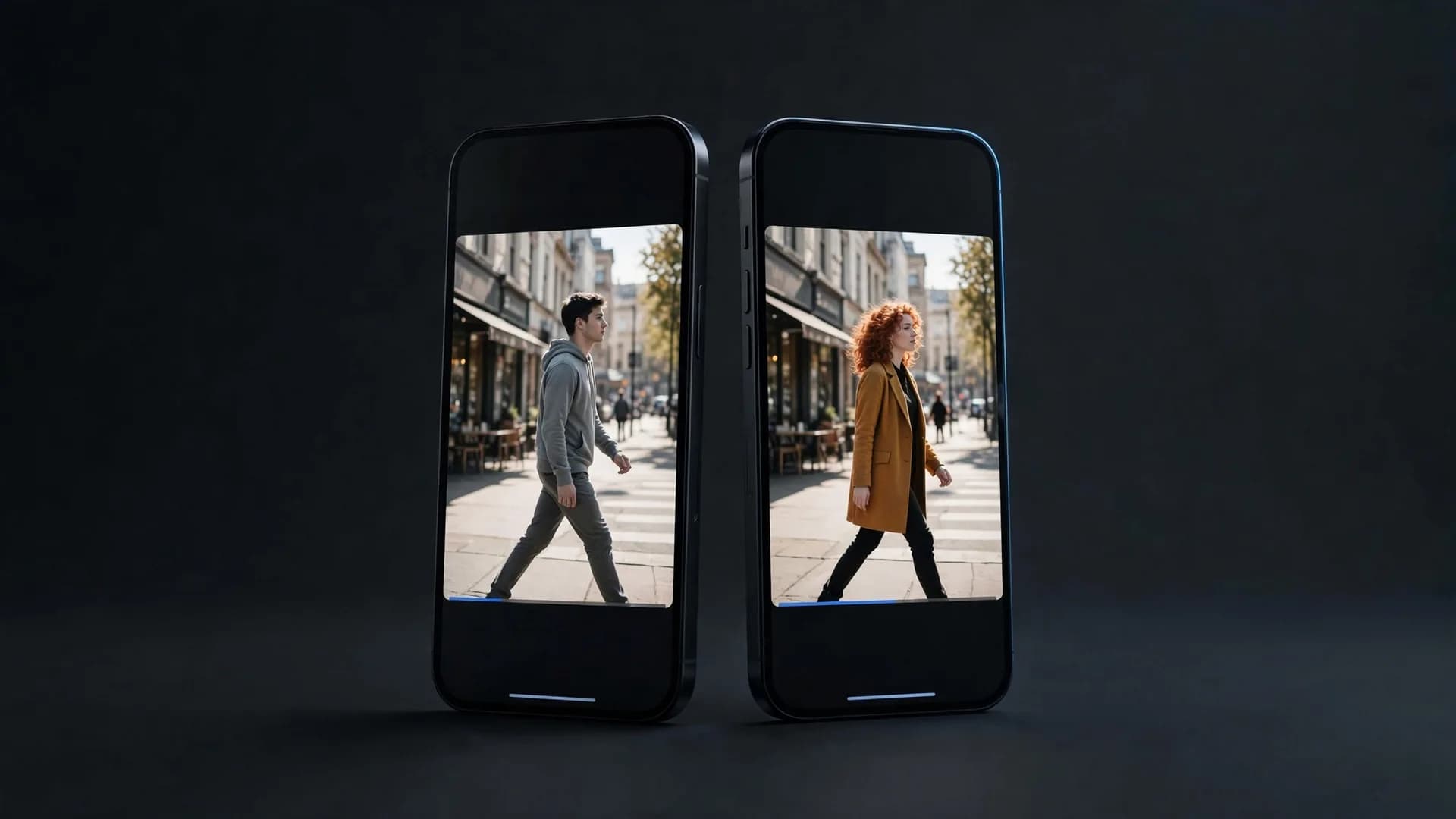
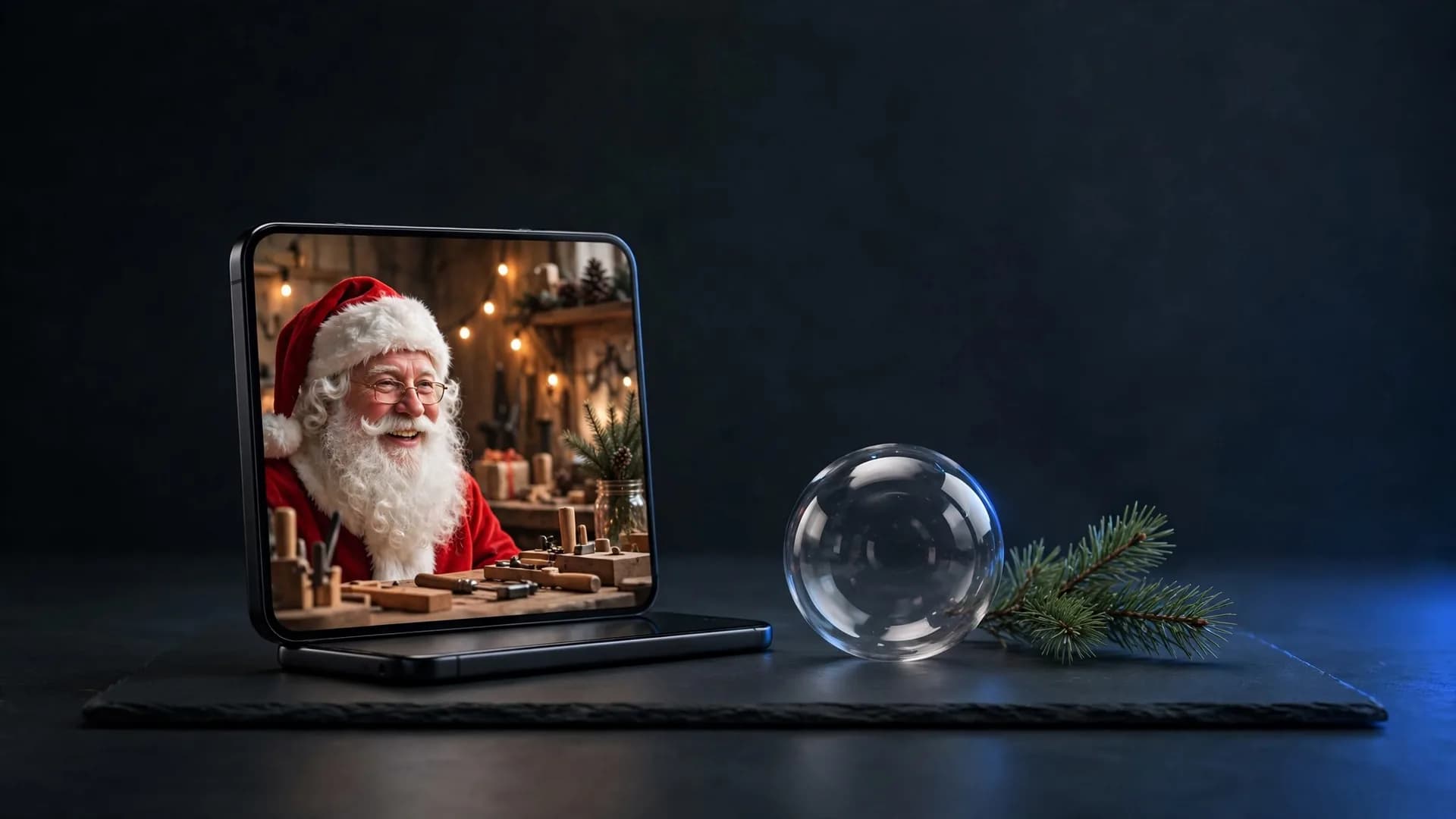
Um zu lernen, wie man ein Foto animiert, brauchst du nur ein Bild und eine genaue Beschreibung der Bewegung. Moderne Bild-zu-Video-Tools nutzen Tiefe und Texturen, um Porträts, Landschaften oder Grafiken in Sekunden in flüssige Videos zu verwandeln.
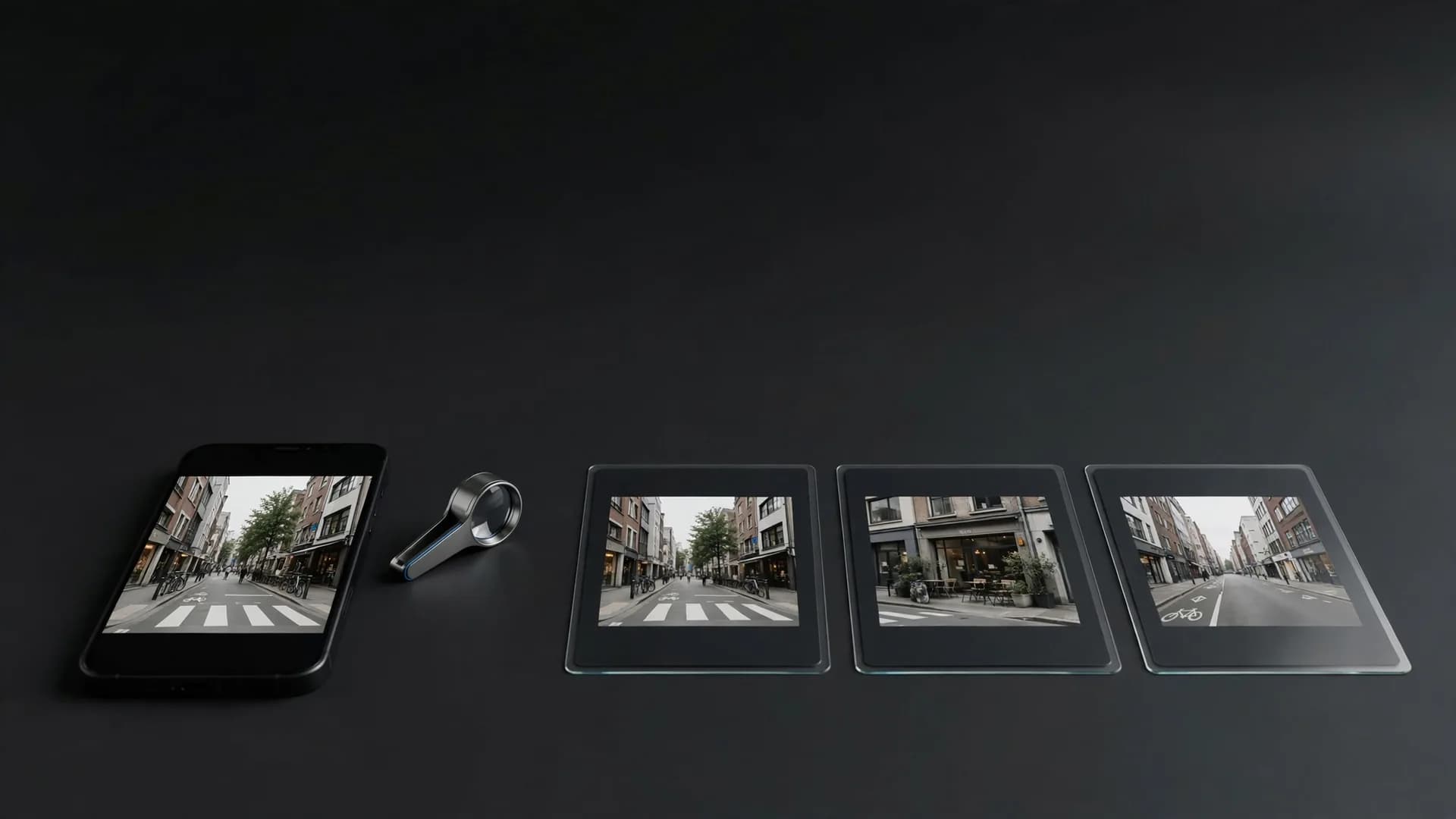
Moderne KI-Fotoanimation verwandelt ein einzelnes Foto in wenigen Sekunden in eine lebendige Szene. Statt Ebenen mühsam per Hand in komplexer Schnittsoftware freizustellen, analysieren neuronale Netze dein Foto und berechnen natürliche Bewegungsabläufe. So kann jeder ganz ohne Vorwissen oder teure Kameras ein Foto animieren.
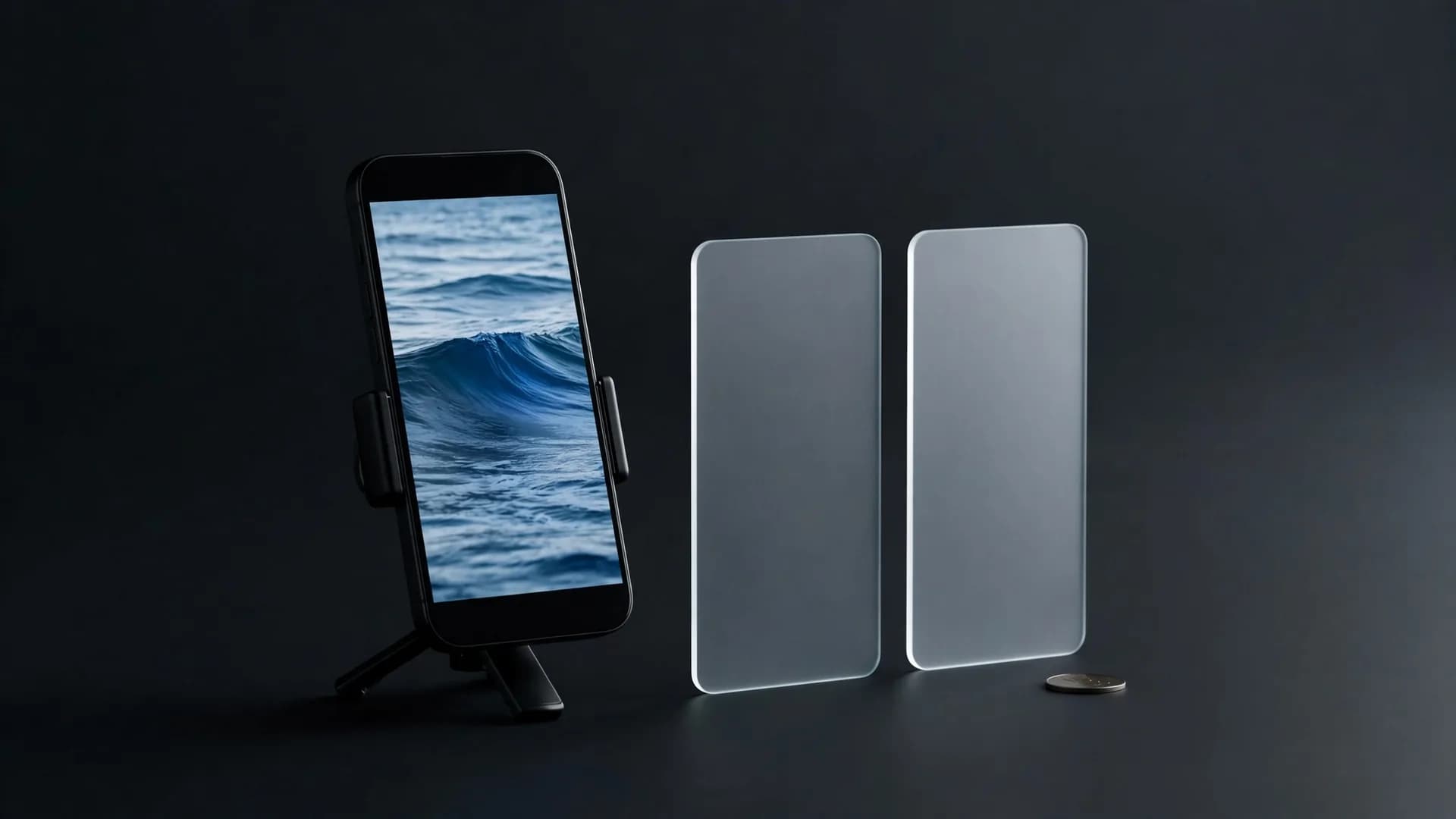
Das System schätzt ab, was direkt nach dem Auslösen der Kamera passiert wäre. Der Algorithmus erkennt Elemente wie Wasser, Haare oder Wolken und füllt die Zwischenräume mit realistischer Bewegung. So bringst du Bewegung ins Bild, während das Hauptmotiv gestochen scharf bleibt.
Erwecke Porträts zum Leben oder verleihe Urlaubsfotos eine stimmungsvolle Atmosphäre. Am Ende erhältst du eine kurze Videodatei, die du direkt in den sozialen Medien teilen oder an Freunde senden kannst.
Wie kann ich ein Foto animieren mit modernen Modellen?
Du kannst Fotos über spezialisierte Webplattformen animieren, die Standbilder direkt in flüssige Videos verwandeln. Viele Kreative fragen sich, wie sie ohne mühsame Keyframes ein Foto animieren können. Moderne Online-Tools übernehmen das aufwendige Rendern komplett im Browser.
Mit dem Bild zu Video-Tool von OnVid lädst du einfach ein Foto hoch und beschreibst kurz die gewünschte Bewegung. Der Generator analysiert den Aufbau deines Bildes und erzeugt weiche Übergänge passend zu deinem Textprompt.
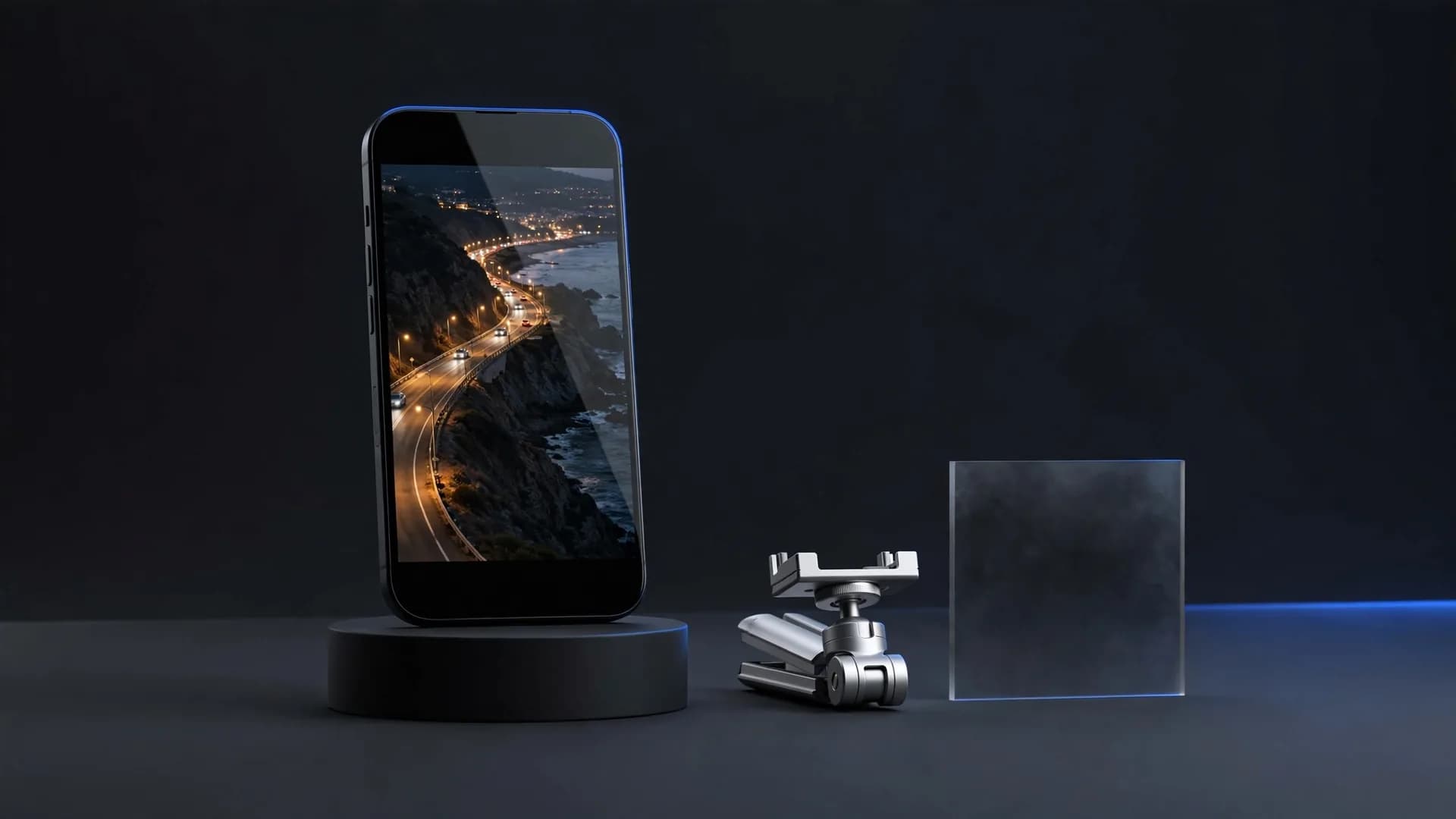
So wandelst du Fotos direkt in gängige Videoformate wie MP4 um. Du erhältst ein animiertes Video, das aussieht wie mit einer echten Kamerafahrt oder einem Gimbal gefilmt.
Schritt für Schritt ein Foto animieren
Schritt 1: Lade ein scharfes Foto mit klar erkennbarem Motiv und ausgewogener Beleuchtung hoch
Klare Ausgangsbilder liefern der KI saubere Konturen, wodurch die Bewegung natürlich und stabil wirkt.
Schritt 2: Formuliere einen präzisen Bewegungsprompt mit den gewünschten Aktionen
Beschreibe Kamerawinkel, leichten Wind oder dezente Gesichtsausdrücke, damit das Modell genau weiß, wie es die Szene animieren soll.
Schritt 3: Wähle die gewünschte Videodauer und klicke auf Erstellen, um dein Video zu generieren
Nach dem Rendern kannst du das fertige Ergebnis ansehen und in HD herunterladen.
Drei Schritte: Porträtfoto hochladen, Bewegung beschreiben, fertiges Video mit im Wind wehenden Haaren erhalten
Kamerabewegung und Dynamik im KI-Video steuern
Egal welches Tool du nutzt, um ein Foto zu animieren: Präzise Text-Prompts liefern die verlässlichsten Ergebnisse. Beschreibe Kamerabewegungen wie ein langsames Heranfahren oder einen Kameraschwenk, damit das Modell den Blickwinkel passend anpasst.
Einfache Formulierungen eignen sich am besten für physikalische Bewegungen im Bild. Begriffe wie sanftes Wehen, flatternder Stoff oder fließendes Wasser steuern die Hintergrundelemente, ohne das Hauptmotiv zu verzerren.
Vermeide widersprüchliche Anweisungen – wie etwa gleichzeitiges Heranzoomen und Zurückfahren der Kamera. Klare Anweisungen helfen dem KI-Videogenerator, saubere Bewegungen ohne Bildfehler zu erzeugen.
Dasselbe Strandfoto mit Markierungen für Schwenk und Zoom im Vergleich zu KI-generierter Bewegung von Palmen und Wellen
Foto animieren: Porträts im Vergleich zu Landschaften
Verschiedene Motive erfordern unterschiedliche Ansätze, wenn du ein Foto mit KI animieren möchtest. Porträts verlangen feine Gesichtszüge und natürliches Blinzeln, um unschöne Verzerrungen an Augen und Mund zu vermeiden.
Landschaftsaufnahmen bieten mehr Spielraum für dynamische Umgebungseffekte. Du kannst fließende Flüsse, ziehenden Nebel oder vorbeiziehende Wolken animieren, um aus statischen Urlaubsfotos lebendige Szenen zu machen.
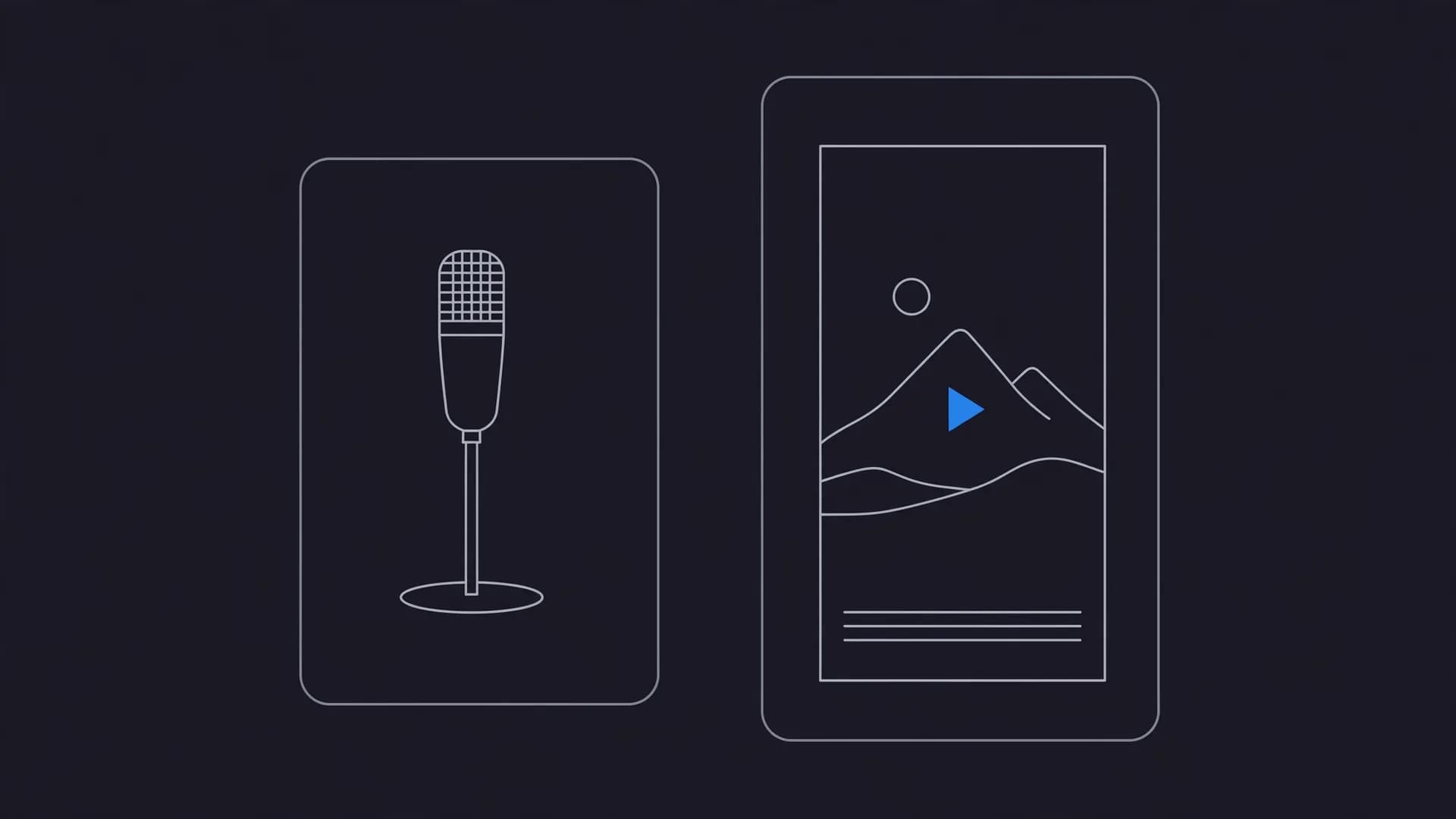
Wenn dein Ziel eher eine sprechende Person als reine Hintergrundbewegung ist, sorgt ein KI-Generator für sprechende Fotos für lippensynchrone Sprache und natürliche Kopfbewegungen auf Basis eines Audioskripts.
Drei vertikale Videobeispiele aus Fotos: ein Porträt, ein blauer Parfümflakon und eine Meereswelle
Foto animieren: Typische Fehler bei KI-Videos vermeiden
Niedrig auflösende Uploads sind der häufigste Grund für unscharfe oder verzerrte Bewegungen. Wenn du mit einer klaren, gut ausgeleuchteten Aufnahme startest, behält der Generator Gesichtszüge und feine Texturen während der gesamten Animation bei.
Zu überladene Prompts können die Animations-Engine ebenfalls durcheinanderbringen. Werden zu viele gegensätzliche Aktionen in einen Prompt gepackt, führt das oft zu chaotischen Bewegungen oder ungewolltem Verformen von Objekten.
Prüfe dein Ausgangsbild vorab auf starke Bewegungsunschärfe. Scharfe Standbilder liefern durchweg hochwertige KI-Videos, die in jedem Einzelbild gestochen scharf bleiben.
Fazit: So gelingt das Foto-Animieren
Wer lernen möchte, wie man ein Foto animieren kann, braucht vor allem ein klares Ausgangsbild und präzise Bewegungsprompts. Ob du einer Landschaft ein leichtes Wehen im Wind verleihst oder ein Porträt mit natürlicher Mimik zum Leben erweckst: Moderne Bildmodelle übernehmen die aufwendige Arbeit ganz ohne manuellen Videoschnitt. Wenn du den richtigen Bildstil mit gezielter Kameraführung kombinierst, wird aus jedem Standbild im Handumdrehen eine lebendige Szene.
Häufige Fragen zum Thema Foto animieren
Hier findest du klare Antworten darauf, wie du mit KI-Tools, Kamerabefehlen und den richtigen Exporteinstellungen ein Foto animieren kannst.
Wie funktioniert der grundlegende Ablauf, um ein Foto zu animieren?
Um ein Standbild zu animieren, lädst du eine Bilddatei in ein Bild-zu-Video-Tool hoch und beschreibst die gewünschte Bewegung. Das neuronale Modell erkennt Hauptmotive, Hintergrund und Tiefenebenen und berechnet realistische Bewegungen über mehrere aufeinanderfolgende Bilder. Nach dem Rendern kannst du die Vorschau deines Videos ansehen und es als MP4 oder GIF herunterladen. Diese Schritte kannst du direkt auf der OnVid-Seite für Bild zu Video ausprobieren.
Kann man KI-Tools zum Animieren von Fotos auch auf dem Smartphone nutzen?
KI-Workflows zum Foto-Animieren laufen komplett im Webbrowser. Das bedeutet, dass jedes moderne Smartphone animierte Videos erstellen kann, ohne dass du schwere Desktop-Software installieren musst. Du öffnest einfach das Tool, wählst ein Bild aus deinen Aufnahmen und gibst einen kurzen Prompt ein. Nach der Generierung speicherst du das Video direkt auf deinem Gerät.
Kann man ein Bild durch gezieltes Prompting animieren?
Ja, durch gezieltes Prompting kannst du Kamerabewegungen, Handlungen von Personen und atmosphärische Effekte direkt steuern. Einfache Beschreibungen wie ein langsamer Zoom, eine leichte Brise oder ein Kameraschwenk nach rechts verhindern, dass die KI das Motiv verzieht. Klare Angaben zur Beleuchtung sorgen außerdem dafür, dass Details und Gesichter im gesamten Video einheitlich bleiben.
Wie kann ich auf meinem iPhone ein Foto animieren?
Auf dem iPhone kannst du ein Bild entweder über die integrierte Endlosschleife bei Live Photos in Bewegung bringen oder einen webbasierten Bild-zu-Video-Generator in Safari nutzen. Mit dem KI-Videogenerator von OnVid lädst du jedes Foto direkt aus deiner Fotomediathek hoch und erstellst daraus hochauflösende Videos – ganz ohne Videoschnitterfahrung.
Wie lässt sich ein Standbild am besten mit realistischen Bewegungen animieren?
Damit die Bewegung natürlich wirkt, solltest du sie dezent halten und an physikalische Gesetze anpassen. Leichte Kopfbewegungen, Blinzeln oder sanfter Wind im Haar sorgen für flüssige Bewegungen, ohne Gesichtszüge zu verzerren. Schnelle 360-Grad-Drehungen in einem einzigen Durchlauf führen dagegen häufig zu Bildfehlern.
Wie bringe ich Wolken zum Ziehen, ohne dass der Boden verzerrt wird?
Wenn du im Prompt einzelne Bildbereiche getrennt beschreibst, vermeidest du Bildverzerrungen zwischen Hintergrund und Vordergrund. Gib dem Modell vor, dass nur der Himmel einen gleichmäßigen Zeitraffereffekt erhalten soll, während Berge oder Gebäude unbewegt bleiben. Moderne Diffusionsmodelle erkennen Horizontlinien präzise und isolieren die Hintergrundbewegung zuverlässig.
Kann ich online mit KI kostenlos ein Foto animieren?
Viele Webplattformen bieten kostenlose Test-Credits an. Bei OnVid ist die Registrierung kostenlos, das Animieren von Fotos nutzt jedoch Credits aus den Tarifen Pro oder Max.
Pro unterstützt Videos mit bis zu 30 Sekunden Länge und Max bis zu 60 Sekunden. Wähle einfach das Paket, das am besten zu deinen Anforderungen passt.
Welche Modelle bietet OnVid zum Foto-Animieren an?
Der KI-Videogenerator von OnVid bietet Zugriff auf führende Modelle wie Seedance 2.0, Seedance 2.5, Veo 3.1, Kling 2.5 Turbo und Hailuo 2.3 Fast. In höheren Tarifen stehen dir außerdem Kling 3.0 Pro und Sora 2 Pro für komplexe Szenen zur Verfügung. Jedes Modell überzeugt durch eigene Bewegungsdynamiken, Kameraperspektiven und Rendergeschwindigkeiten.
Wie mache ich aus einem einfachen Porträtfoto ein sprechendes Bild?
Um ein Porträtfoto sprechen zu lassen, wird ein Avatar-Modell mit präziser Gesichtserkennung benötigt. Spezialisierte Tools wie OmniHuman und Kling KI Avatar v2 synchronisieren die Lippenbewegungen exakt mit einer Audiodatei oder einem eingegebenen Text. Mehr dazu erfährst du auf unserer Seite für KI-generierte sprechende Fotos.
Welche Videolängen kannst du beim Animieren von Bildern erstellen?
Die Videolänge liegt bei Standardmodellen für die ersten Erstellungen meist zwischen 5 und 10 Sekunden. Auf OnVid ermöglichen Pro-Pläne Videos mit bis zu 30 Sekunden, während Max-Pläne lange, zusammenhängende Videos von bis zu 60 Sekunden bieten. Längere Videos eignen sich perfekt für sanfte Kamerafahrten und mehrstufige Szenenübergänge.
Warum verziehen sich Gesichter manchmal, wenn du ein Foto animieren möchtest?
Verzerrte Gesichter entstehen meist, wenn dein Bewegungsprompt der ursprünglichen Kameraperspektive widerspricht oder unnatürliche Bewegungen verlangt. Hochauflösende, von vorne beleuchtete Porträts helfen dem Sehmodell, Augen, Lippen und Gesichtszüge präzise zu erfassen. Halte die Bewegungsanweisungen dezent – etwa ein sanftes Lächeln oder leichtes Kopfneigen –, um unnatürliche Verzerrungen zu vermeiden.
Wie verbessern Multi-Image-Modelle animierte Szenenübergänge?
Multi-Image-Modelle nutzen zwei oder mehr Referenzbilder, um flüssige Bewegungen über verschiedene Kamerawinkel oder Gesichtsausdrücke hinweg zu berechnen. Engines wie Seedance 2.5, Wan 3.0 und Kling O1 greifen auf mehrere Bildzustände zurück, damit die Identität deiner Figur in der gesamten Szene erhalten bleibt. Das schlägt die Brücke vom statischen Storyboard zum nahtlosen Kinolook.
Welche Exportformate stehen für animierte Fotoprojekte bereit?
Generatoren exportieren fertige Animationen als Standard-MP4-Dateien, die mit allen Schnittprogrammen, Social-Media-Plattformen und Smartphones kompatibel sind. Wenn du kurze Endlosschleifen suchst, kannst du die MP4-Datei mit einfachen Tools in ein flüssiges GIF umwandeln. Beide Formate behalten die ursprünglichen Bildmaße und Schärfe bei.
Die kommerzielle Nutzung hängt vom jeweiligen Modell ab, das das Video erstellt hat; prüfe vorab die Nutzungsbedingungen von OnVid und des jeweiligen Modells. Manche Basismodelle erlauben die kommerzielle Nutzung in kostenpflichtigen Tarifen, während andere sie auf den privaten Gebrauch beschränken. Ein kurzer Blick in die Lizenzbedingungen sichert dich bei Kundenprojekten und Marketinginhalten zuverlässig ab.
Was ist der Unterschied zwischen Video-zu-Video und Fotoanimation?
Die Fotoanimation erzeugt neue Bewegungen aus einem einzigen statischen Bild, während Video zu Video ein bestehendes Video optisch neu gestaltet. Hast du bereits eine Aufnahme von einer tanzenden oder gestikulierenden Person, überträgt Video zu Video genau dieses Timing auf deine Figur. Für unbewegte Bilder bleibt Bild zu Video der richtige Weg.