Was ist Kling Motion Control und wie funktioniert es?
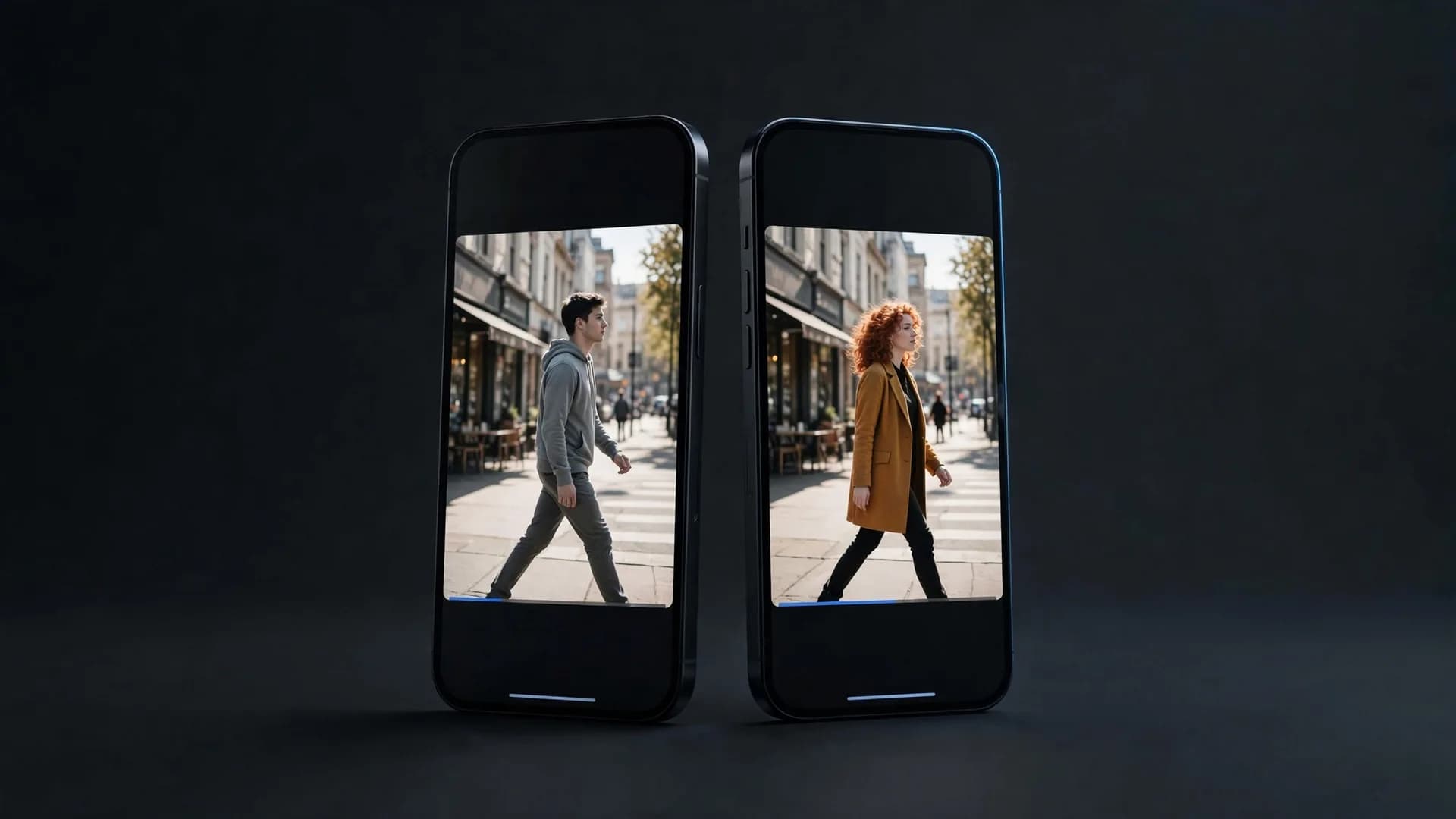
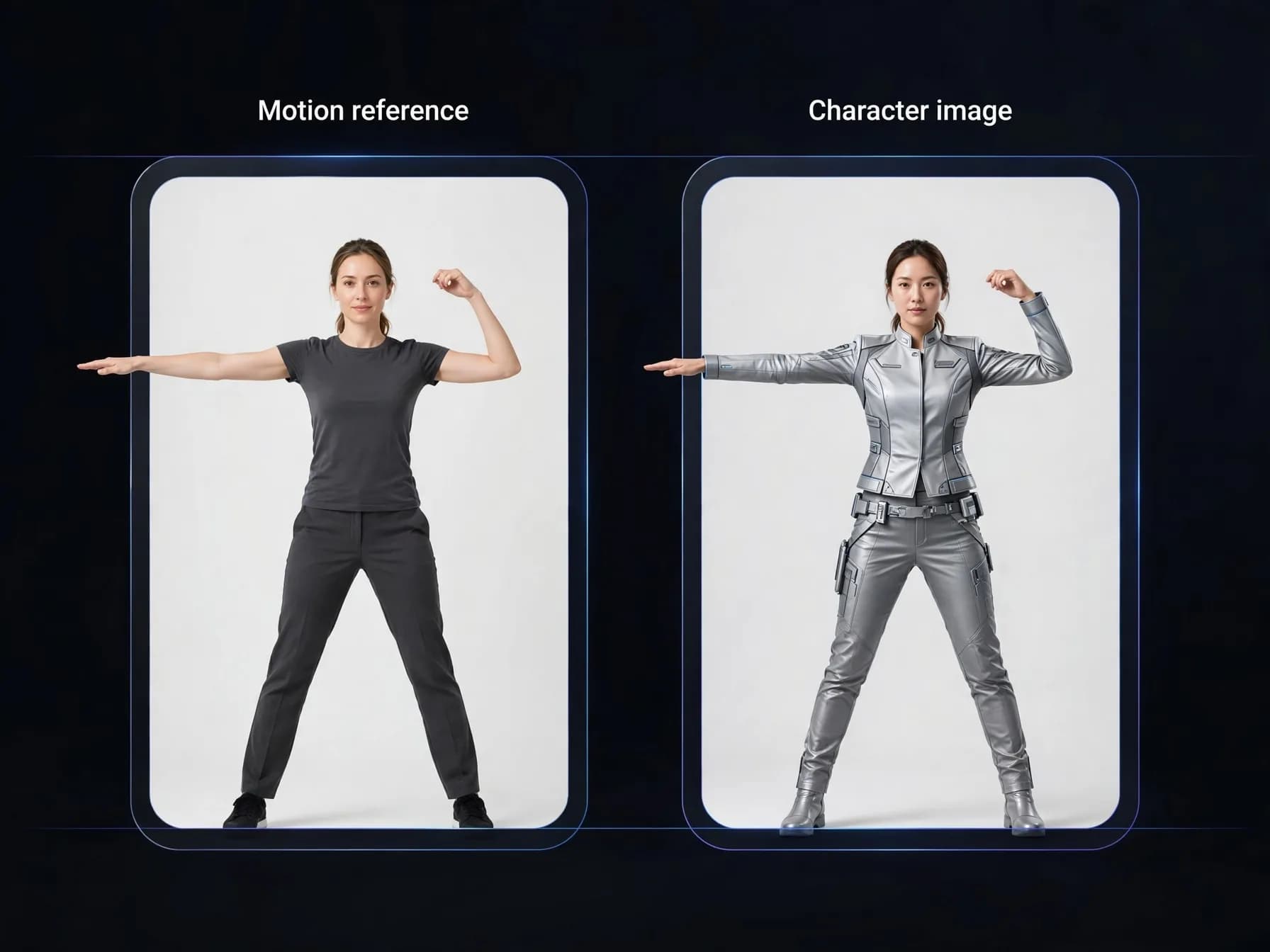
Kling Motion Control ist eine Funktion zur Videogenerierung, die Bewegungen, Gesten und Kamerawinkel aus einem Quellvideo ausliest und direkt auf ein Zielbild überträgt. So behältst du die exakte Choreografie bei, ohne komplexe Bewegungsabläufe aufwendig per Text-Prompt beschreiben zu müssen.
Das System analysiert die Skelett- und Richtungspfade in jedem Einzelbild des Ausgangsmaterials. Als dynamische Bewegungsvorlage überträgt Kling Motion Control die Keyframes sauber, sodass das KI-Video die Bewegungen exakt nachahmt, während Gesichtszüge und Kleidung unverändert bleiben.
Besonders gerne wird dieses Feature genutzt, um Porträts in Tänzer, Kampfsportler oder Moderatoren zu verwandeln. Ein klares Quellvideo und eine passende Charakterpose sind dabei der Schlüssel zu überzeugenden Ergebnissen.
Schritt-für-Schritt-Anleitung für Kling Motion Control
Für Kling Motion Control stimmst du dein Quellvideo einfach sauber auf dein Charakterbild ab. Der Ablauf verwandelt reale Choreografien in drei Schritten in dein fertiges Video:
- Lade ein gut ausgeleuchtetes Charakterporträt in neutraler Pose hoch, um die optische Identität festzulegen.
- Wähle ein Referenzvideo von maximal 30 Sekunden Länge aus, in dem die Person deutliche Bewegungen vor einem ruhigen Hintergrund ausführt.
- Verfasse einen präzisen Text-Prompt für Szene und Beleuchtung ohne widersprüchliche Aktionsverben und starte das KI-Video. Das System legt die Bewegungen passgenau auf deinen Charakter und berechnet eine stimmige Physik.
Wichtige Neuerungen in Kling 2.6 Motion Control
Mit der Veröffentlichung von Kling 2.6 Motion Control verbesserten sich die Identitätstreue und die Stabilität von Gliedmaßen bei intensiven Bewegungen spürbar. Ältere Versionen hatten oft Probleme mit unnatürlichen Fingern oder verzerrten Gesichtszügen, sobald sich Personen schnell drehten.
Das verbesserte neuronale Tracking in neueren Versionen minimiert Identitätsabweichungen bei ausgedehnten Kameradrehungen. Das aktualisierte Modell bewahrt Stoffstrukturen von Kleidungsstücken und die Gesichtsgeometrie selbst dann, wenn die gefilmte Person springt, sich dreht oder in die Hocke geht.
Zudem synchronisiert das Tool Bildausschnitte zwischen vertikalen Smartphone-Aufnahmen und horizontalen Widescreen-Formaten deutlich präziser. So kannst du Handyvideos ohne starke Verzerrungen auf filmische Seitenverhältnisse übertragen.
Prompting-Tipps für KI-Motion-Transfer-Videos
Um realistische Ergebnisse bei KI-Motion-Transfer-Videos zu erzielen, solltest du deinen Prompt klar in Umgebung und Charakter-Ästhetik unterteilen. Beschreibe im Text niemals Aktionen wie Laufen oder Tanzen, wenn dein Referenzvideo diese Bewegungen bereits zeigt.
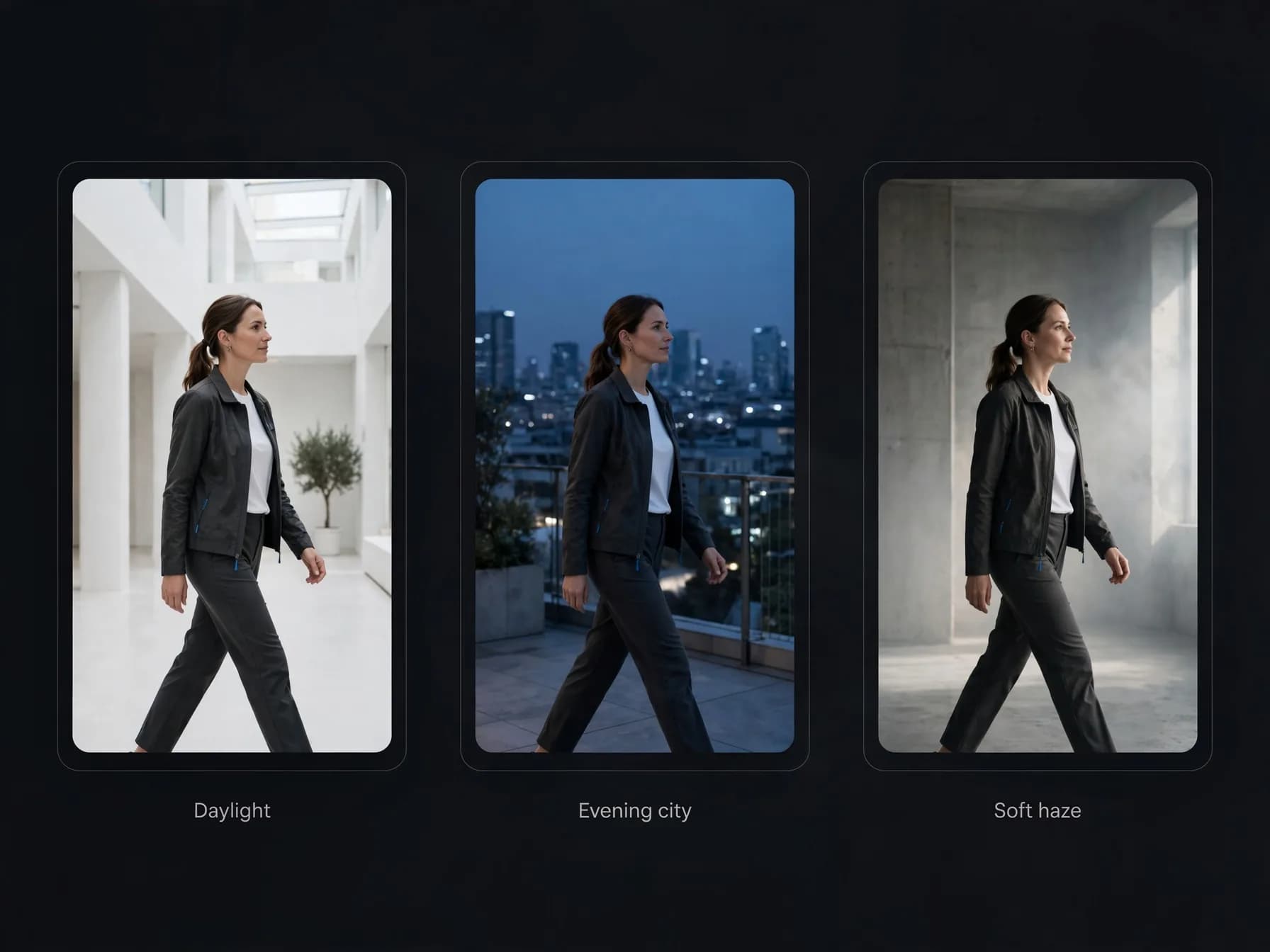
Konzentriere dich im Text-Prompt auf Bildstimmung, Kleidungsstoffe, Lichtverhältnisse und Details wie Nebel oder Lichtreflexe. Überlässt du die Bewegungsführung komplett dem Referenzvideo, verhinderst du widersprüchliche Bewegungspfade, die Gliedmaßen verzerren.
Wenn du bestimmte Blickwinkel planst, nutze dafür lieber die Kling Kamerasteuerung, statt komplizierte Kamerafahrten als Text zu beschreiben. Eine saubere Trennung von Text-Styling und Bewegungsdaten sorgt für die klarsten Ergebnisse.
Typische Fehler bei Kling Motion Control
Die meisten Fehler beim Motion Transfer entstehen durch unpassende Körperproportionen zwischen Quellperson und Zielcharakter. Wenn dein Charakterfoto ein Porträt im Sitzen zeigt, dein Referenzvideo aber einen Vollsprint, führt das zu Bildfehlern.
Kontrastarme Referenzvideos sorgen zudem für Aussetzer beim Tracking an Händen und Füßen. Achte darauf, dass sich die Kleidung der gefilmten Person deutlich vom Hintergrund abhebt, um Phantom-Gliedmaßen zu vermeiden.
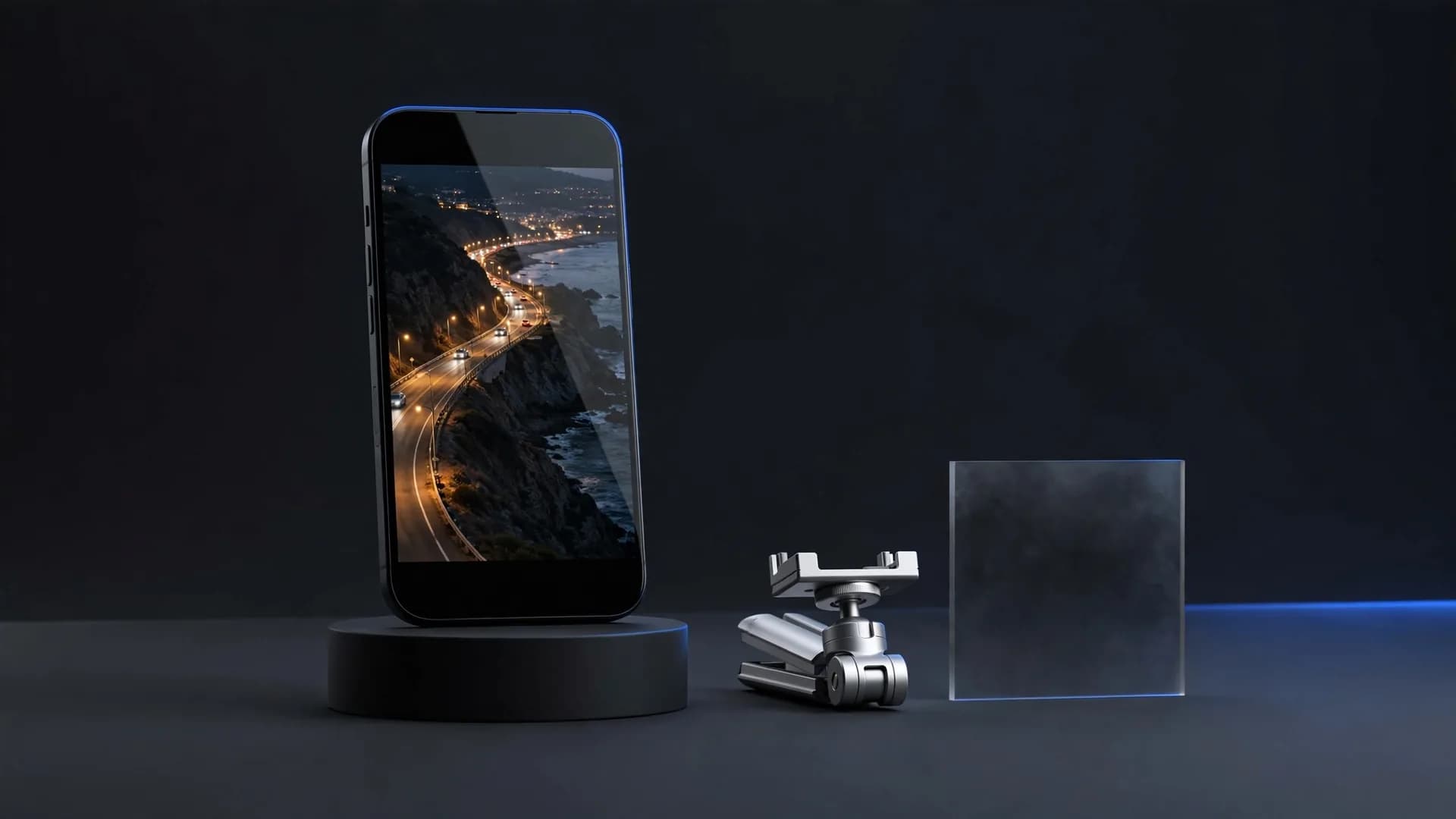
Starke Kamerawackler im Ausgangsvideo verwirren die Tracking-Algorithmen und führen zu Rissen im Hintergrund. Verwende ruhige, mit einem Gimbal stabilisierte Referenzaufnahmen für stabile Ergebnisse, bei denen sich das Subjekt glaubwürdig im Raum bewegt.
So nutzt du Kling Motion Control Alternativen auf OnVid
Wichtig zu wissen: OnVid bietet keine nativen Funktionen für Kling Motion Control oder Kling 2.6 Motion Control an, da diese Tools exklusiv in der Kling-App und über deren API laufen. Um ein Referenzvideo mit deinem eigenen Charakter auf OnVid nachzustellen, nutze stattdessen Video zu Video.
Mit den Video-zu-Video-Tools in den OnVid-Tarifen Pro und Max lädst du einfach ein Referenzvideo unter 30 Sekunden zusammen mit Referenzfotos hoch, um eine Person oder einen Stil in ein bestehendes Video einzubinden. Seedance 2.5 übernimmt diesen Transfer mit Originalton, während Modelle wie Wan 3.0 oder MiniMax H3 Max die Szene neu gestalten können.
So bildest du Bewegungsdynamiken, Kameraschnitte und Choreografien nach, ohne komplizierte Animationssoftware lernen zu müssen. Zudem kannst du Porträtfotos über Bild zu Video animieren, und für sprechende Personen stehen dir auf OnVid spezialisierte KI-Tools für sprechende Fotos bereit.