
Was ist die Technologie hinter Character-Swap-KI-Videos?
Ein Character-Swap-KI-Video ersetzt Schauspieler oder Figuren in einem Clip durch eine völlig neue Person, während Hintergrund, Kamerabewegung und Lichtstimmung erhalten bleiben. Moderne generative Modelle analysieren die Bewegungen des Originals und bauen jeden Frame um deinen neuen Charakter herum neu auf. So bindest du eigene digitale Charaktere in fertige Szenen ein, ganz ohne teuren Dreh am Set.
Die Technik basiert auf neuronalen Modellen, die auf Bewegungsabläufe und Raumtiefe trainiert sind. Statt jedes Einzelbild per Hand freizustellen oder 3D-Modelle aufwendig zu tracken, erfasst das System Schlüsselpunkte über den gesamten Zeitverlauf. Das fertige KI-Video behält dadurch natürliche Bewegungen, authentische Stoffphysik und glaubhafte Interaktionen mit der Umgebung bei.
Früher waren dafür Motion-Capture-Anzüge und große Postproduktions-Teams nötig. Heute können Kreative mit einem KI-UGC-Generator Ideen in Minuten testen. Wenn du lernen möchtest, wie man KI-Videos erstellt, verwandelst du einfache Smartphone-Clips im Handumdrehen in eigene Geschichten mit maßgeschneiderten Charakteren.
Character-Swap-KI-Video: Welche Modelle können Figuren tauschen?
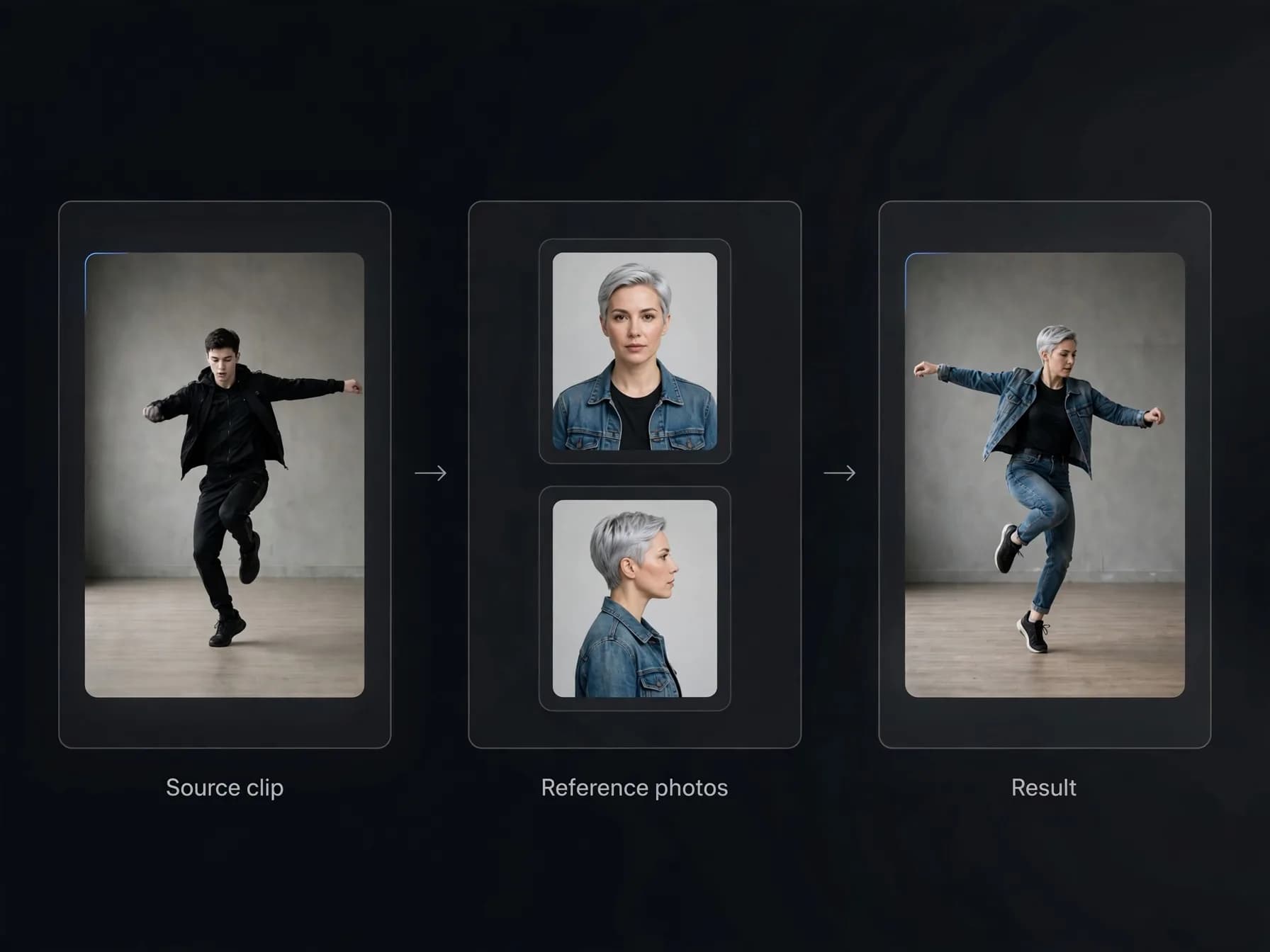
Mehrere Modelle haben sich auf den Charaktertausch spezialisiert. Alle benötigen ein Ausgangsvideo und Referenzfotos, unterscheiden sich jedoch bei Videolänge, Detailtreue und Preis. Die folgenden Preise entsprechen dem Stand vom 28. Oktober 2026 pro Sekunde fertigem Video:
1. Lockstep von eachlabs
Am 28. Oktober 2026 gestartet, wirbt eachlabs mit bester Qualität zum kleinsten Preis – unabhängige Benchmarks stehen noch aus. Du lädst ein Video und 1 bis 8 Fotos hoch, wählst optional einen Prompt sowie 480p (0,0475 $ pro Sekunde), 720p (0,09 $) oder 1080p (0,18 $). Das Modell läuft exklusiv auf der eachlabs-Plattform und -API; ein Limit für die Videolänge ist nicht angegeben.
2. MiniMax H3 Max Recast
Ersetzt Personen anhand von 1 bis 4 Referenzfotos und behält Bewegung, Kamera, Schnitte und Audio bei. Der Clip muss zwischen 5 und 30 Sekunden lang sein, Einzelszenen maximal 15 Sekunden. Mit rund 0,30 $ pro Sekunde in 768p und 0,45 $ in 1080p auf eachlabs ist es die Premium-Option.
3. Wan 2.2 Animate Replace
Das offene Wan-Modell tauscht Charaktere aus und passt Licht sowie Farbtöne nahtlos an (ca. 0,08 $ pro Sekunde auf fal). Besonders beliebt für stilisierte Looks und Anime.
4. Kling 3.0 Motion Control
Funktioniert umgekehrt: Kling überträgt die Bewegung aus einem Clip auf dein Charakterfoto. Der Hintergrund stammt also aus dem Foto, nicht aus dem Video. Die Kosten liegen bei ca. 0,126 $ (Standard) bzw. 0,168 $ (Pro) pro Sekunde über die API. Details findest du in unserem Kling-Motion-Control-Guide.
5. Runway Act-Two
Überträgt Körperhaltung, Mimik und Gestik einer Person auf ein Bild oder Video. Funktioniert am besten mit einer einzelnen Person und kostet etwa 0,05 $ pro Sekunde auf eachlabs.
6. Viggle
Fügt im Mix-Modus ein Charakterfoto per App in Bewegungsvideos ein. Ideal für schnelle Memes und Tanzvideos, abgerechnet im Monatsabo statt pro Sekunde.
Keines dieser Modelle läuft direkt auf OnVid. Um deine eigenen Figuren in Videos einzubinden, nutze die Funktion Video zu Video, die wir in den nächsten Abschnitten erklären.
Ganzkörpertausch vs. Face Swap im KI-Video
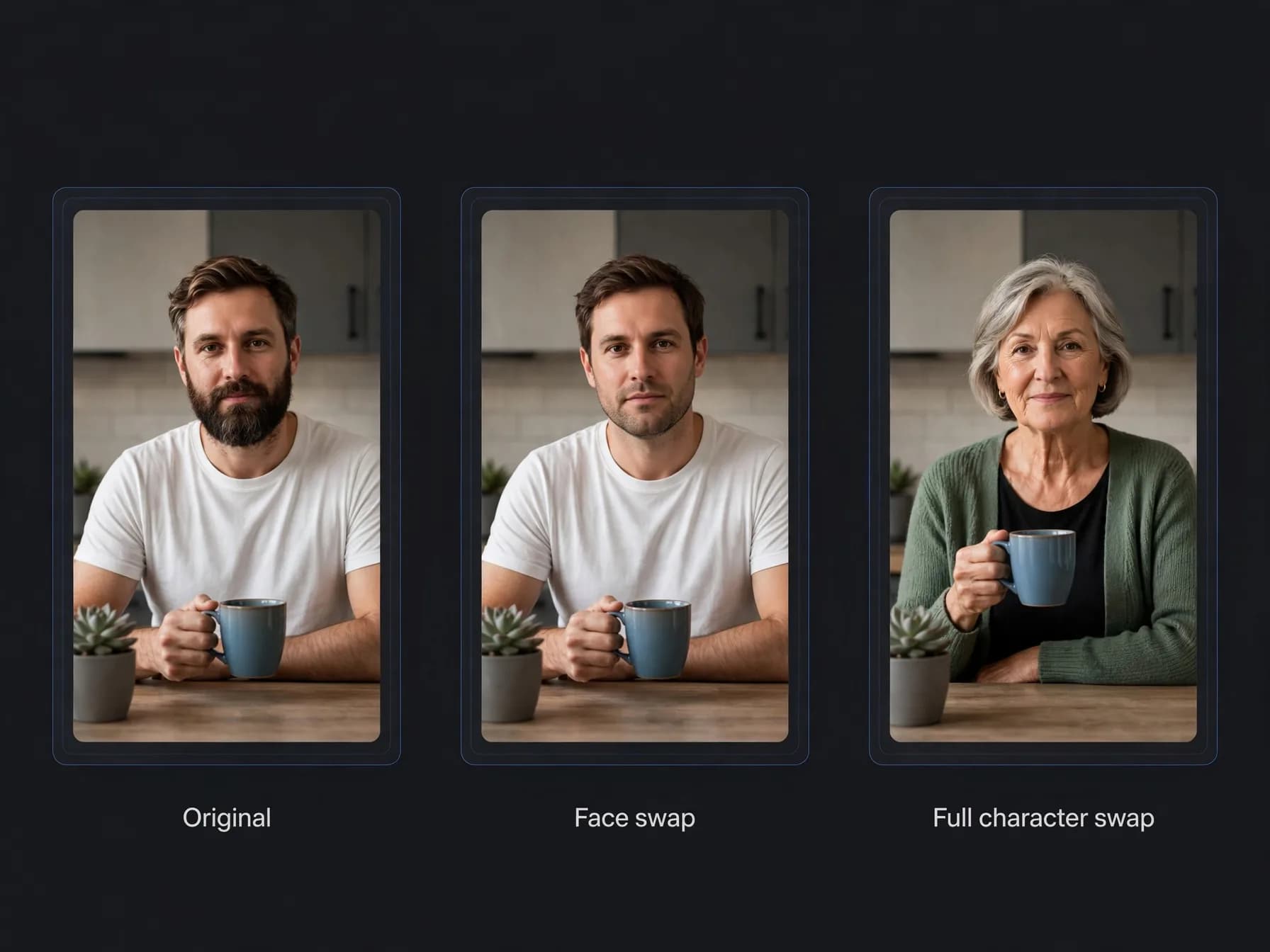
Beim Erstellen eines Character-Swap-KI-Videos wählst du zwischen schnellem Gesichtstausch und vollständigem Rendern des Körpers. Passen Kleidung, Proportionen und Bewegungen in deinem Clip bereits perfekt, reicht der Gesichtstausch völlig aus – das spart Zeit und Rechenleistung. Benötigst du hingegen ein anderes Outfit, stilisierte Figuren oder Fantasiewesen, ist ein kompletter Ganzkörpertausch nötig.
Für einfache Gesichtsänderungen überträgt ein KI-Video-Face-Swap Konturen und Mimik, während der Rest der Szene unberührt bleibt. Kleidung, Haare und Gestik bleiben originalgetreu erhalten, ohne dass der Körper verzerrt wird. Das eignet sich perfekt für Lokalisierungen, Parodien und Social-Media-Clips.
Ein kompletter Austausch erfordert tiefere generative Synthese mit mehreren Referenzbildern. Ähnlich wie beim Lernen, wie man ein Foto animiert, lädst du ein Video und Charakterbilder hoch, damit das System die Figur in allen Frames vollständig austauscht. So hast du maximale Freiheit bei Kleidung, Stil und Aussehen, während die ursprüngliche Kamerabewegung erhalten bleibt.
Schritt-für-Schritt-Anleitung für dein Character Swap KI-Video
Schritt 1: Lade ein sauberes Ausgangsvideo von unter 30 Sekunden in den Video zu Video-Arbe
Schritt 2: Wähle ein Modell wie Seedance 2.5 oder Wan 3.0 und verfasse einen kurzen Prompt,
Schritt 3: Sieh dir dein gerendertes 5- oder 10-sekündiges KI-Video an und lade die Datei i
Eine KI-UGC-Werbung für jeden Markt neu besetzen
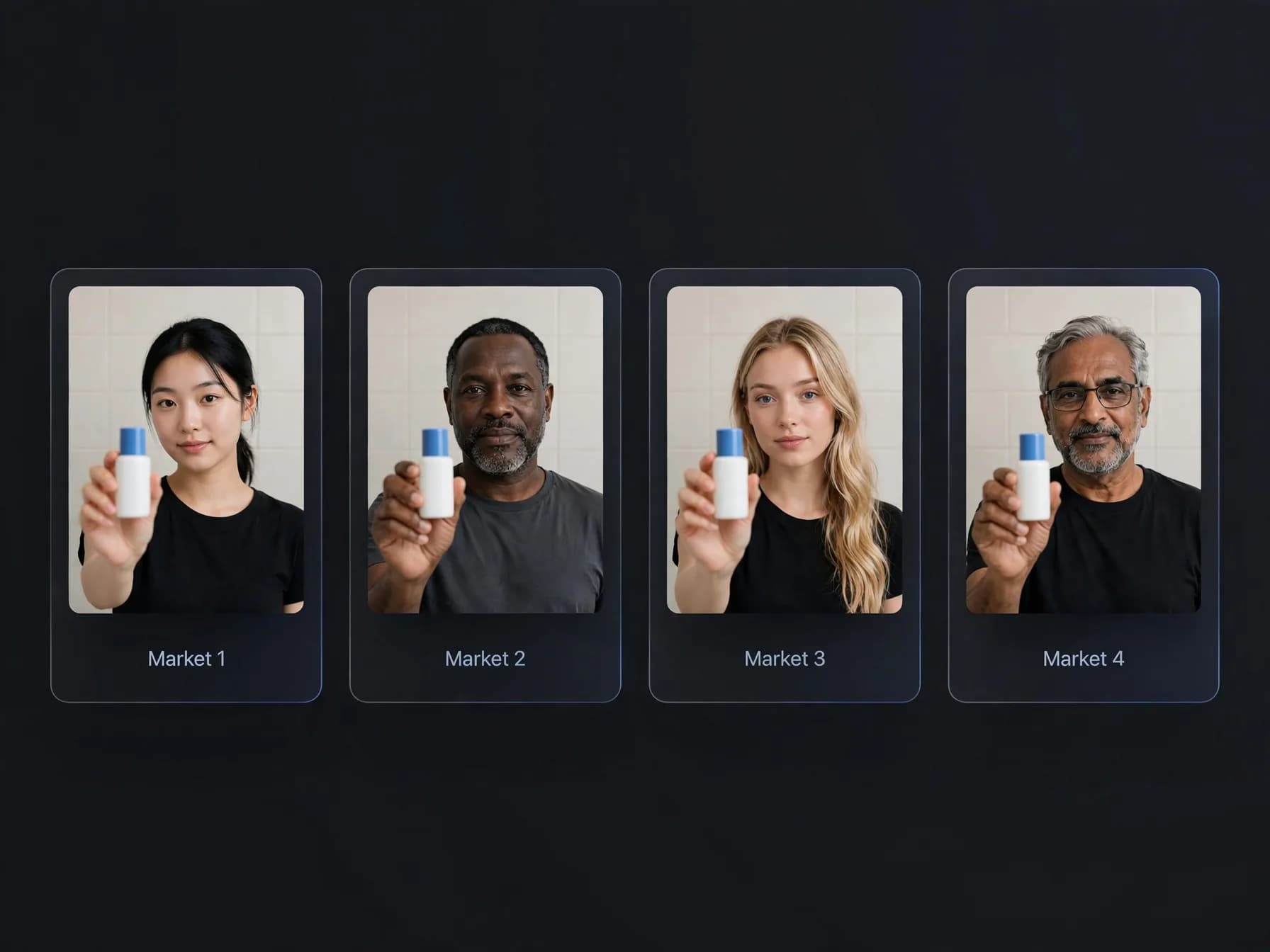
Den Use Case, den eachlabs zum Start am stärksten hervorgehoben hat, ist Werbung: Dreh einen Spot und tausche dann die präsentierende Person aus, um eine Version für jede Zielgruppe zu erstellen. Zum Launch zeigte eachlabs, wie aus einem einzigen Dreh vier Anzeigen mit vier unterschiedlichen Charakteren entstanden – bei exakt gleichem Produkt, Licht und Bewegungsablauf.
Das funktioniert hervorragend, weil Hook, Timing und Produktaufnahmen bereits getestet sind und sich für andere Märkte nur das Gesicht ändern muss. Halte das Ausgangsmaterial sauber: eine Person, das Produkt gut sichtbar und eine ruhige Kameraführung. Tausche die Figur dann einfach mit einem Referenzfoto pro Markt aus und ergänze lokale Untertitel oder eine synchronisierte Stimme.
Kennzeichne KI-generierte Darsteller, wo die Werbeplattform es vorschreibt, und tausche niemals echte Personen ohne deren Einwilligung aus. Um den ersten Spot von Grund auf zu erstellen, sind der KI-UGC-Videogenerator von OnVid und unsere Liste der besten KI-UGC-Generatoren ideale nächste Schritte.
Was ein Character Swap KI-Video bei OnVid kostet
OnVid ist nach der Registrierung kostenlos testbar, und die Videogenerierung nutzt Credits aus den Pro- und Max-Tarifen. Credits werden pro Sekunde Video berechnet und variieren je nach Modell, da das Rendern viel GPU-Leistung erfordert.
Pro kostet 7,99 $ pro Woche oder 14,99 $ im Monat. Max liegt bei 14,99 $ pro Woche oder 28,99 $ im Monat. Pro unterstützt Videos mit bis zu 30 Sekunden Länge, während Max längere Videos bis zu 60 Sekunden und exklusive Modelle wie Kling v3 und Sora 2 Pro freischaltet. Schlägt eine Generierung fehl, werden die Credits automatisch deinem Guthaben gutgeschrieben.
Die kommerzielle Nutzung hängt vom jeweiligen Modell ab; lies dir vor einer geschäftlichen Nutzung die OnVid-Nutzungsbedingungen und die Vorgaben des Modells durch. Saubere Ausgangsvideos und scharfe Referenzfotos sparen Credits für unnötige Fehlversuche.
Tipps für gleichbleibendes Licht und flüssige Bewegungen im KI-Video
1. Lichtstimmung abstimmen
Das Licht auf deinen Referenzbildern muss zum Originalvideo passen, damit der Tausch überzeugend wirkt. Wurde deine Vorlage bei warmem Sonnenlicht gefilmt, führt ein Referenzfoto mit kühlem Neonlicht aus dem Büro zu unschönen Bildfehlern an den Kanten. Wähle oder erstelle Referenzbilder, die Farbtemperatur und Einfallswinkel der Szene spiegeln.
2. Ruhige Bewegungen
Vermeide Ausgangsvideos mit starker Bewegungsunschärfe, hektischen Kameraschwenks oder verdeckten Bereichen im Vordergrund. Diffusionsmodelle funktionieren am besten, wenn Arme und Beine klar erkennbar bleiben und die Hauptperson im Bild nicht hinter dicken Säulen oder Ästen verschwindet. Ruhige Gimbal-Fahrten oder Aufnahmen vom Stativ ermöglichen das sauberste Tracking.
3. Auflösung und Bildausschnitt
Material in 1080p mit moderater Tiefenschärfe liefert die klarsten Konturen für den Charaktertausch. Unscharfe Handyaufnahmen bei fast völliger Dunkelheit zwingen die KI zum Raten, was zu unruhigen Verzerrungen führt. Klare Silhouetten sorgen dafür, dass die Figur sauber ersetzt wird, während der Hintergrund stabil bleibt.
Typische Fehler beim Bearbeiten von Material für KI-Videos
Ein häufiger Fehler sind widersprüchliche Angaben im Text-Prompt, die nicht zu den Bewegungen im Ausgangsvideo passen. Wenn die Person im Original langsam geht, bringt ein Prompt für dynamische Kampfsport-Kicks die Bewegungsberechnung durcheinander. Nutze die KI lieber für Anpassungen an Stil und Aussehen, statt ihr unpassende Bewegungen aufzuzwingen.
Ein weiteres Problem sind Aufnahmen mit mehreren Personen, ohne dass festgelegt ist, wer ersetzt werden soll. Bewegen sich mehrere Personen gleichzeitig durchs Bild, vermischt der Algorithmus leicht deren Merkmale. Schneide dein Ausgangsvideo vor der Generierung eng auf die gewünschte Hauptfigur zu.
Vergiss schließlich nicht den Ton, wenn du Personen in dialogreichen Szenen austauschst. Wenn im Video gesprochen wird, überlege, ob du lippensynchronen Ton oder passende Hintergrundgeräusche brauchst. Modelle wie MiniMax H3 Max Recast behalten die Original-Audiospur; bei anderen fügst du nachträglich eine Synchronstimme mit Lip-Sync hinzu, damit Mundbewegungen und Sprache übereinstimmen.