
Cos'è la tecnologia video swap personaggio IA?
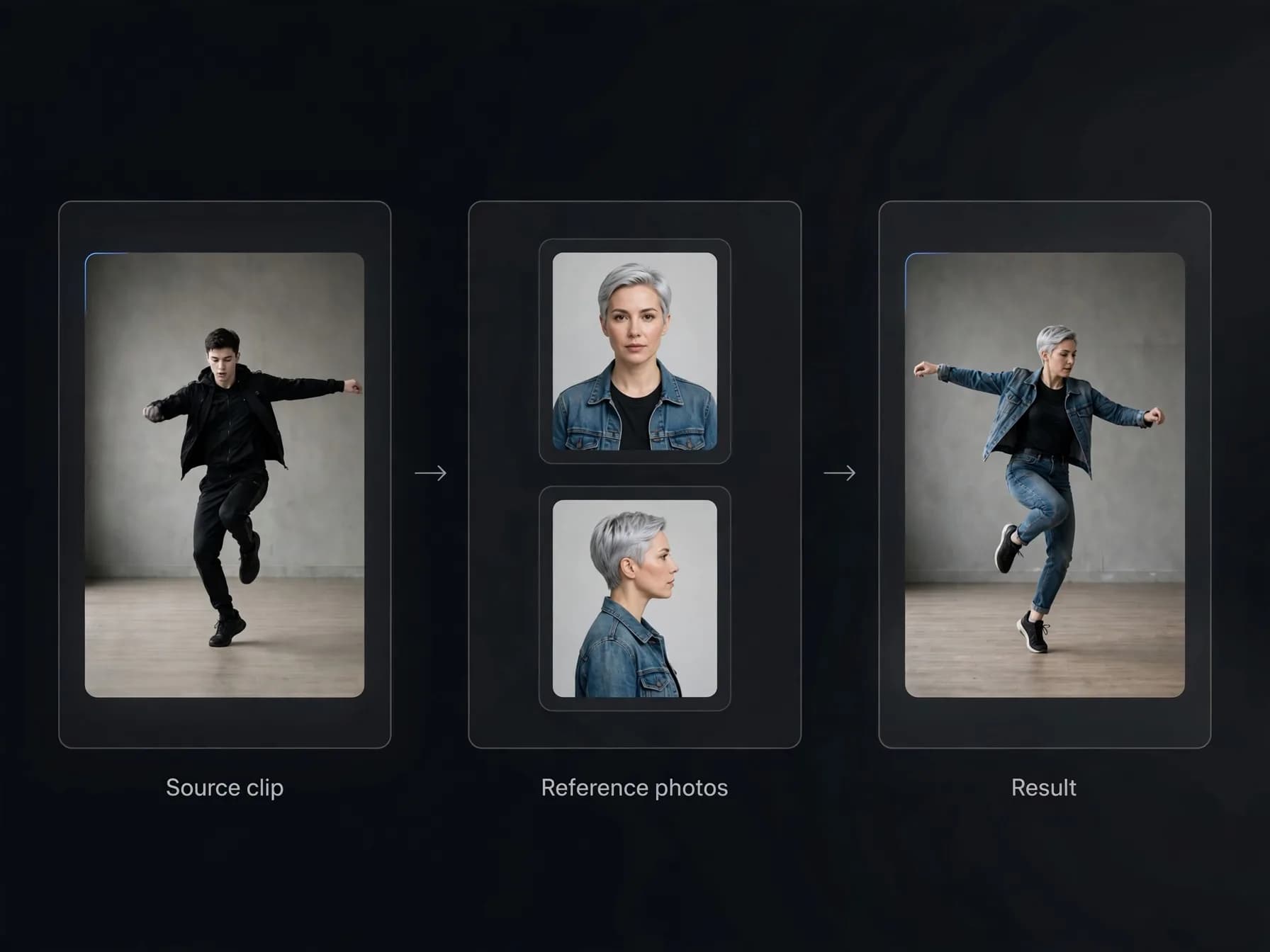
Un video swap personaggio IA sostituisce un attore o una figura animata in un filmato esistente con un soggetto completamente nuovo, preservando il movimento dello sfondo, le angolazioni di ripresa e l'illuminazione della scena. I sistemi generativi moderni interpretano la recitazione originale e ricostruiscono ogni fotogramma attorno al tuo nuovo personaggio. In questo modo puoi inserire personaggi digitali originali in sequenze preregistrate senza dover organizzare nuove riprese sul set.
La tecnologia sfrutta modelli neurali avanzati addestrati sulla dinamica del movimento e sui riferimenti spaziali. Invece di eseguire il rotoscopio manuale di ogni fotogramma o tracciare complesse mesh 3D, il sistema traccia i punti chiave lungo l'asse temporale. Il video IA ottenuto mantiene una fisica naturale dei movimenti e dei tessuti, oltre a un'interazione credibile con l'ambiente circostante.
La produzione video tradizionale richiedeva tute per il motion capture e grandi team di post-produzione per raggiungere risultati simili. Oggi, chi sperimenta con un generatore UGC IA può testare idee in modo rapido. Se vuoi scoprire come creare video IA, puoi trasformare un semplice video girato con lo smartphone in una storia originale con protagonisti digitali su misura in pochi minuti.
Quali modelli di IA possono fare lo swap di un personaggio in un video?
Diversi modelli sono ora specializzati nella sostituzione dei personaggi tramite IA. Tutti richiedono un video di partenza e una o più foto, ma differiscono per gli elementi che conservano, la durata massima del video accettata e il costo. I prezzi riportati di seguito sono i listini ufficiali pubblicati il 28 ottobre 2026, calcolati per secondo di video generato.
1. Lockstep di eachlabs
eachlabs ha lanciato Lockstep il 28 ottobre 2026 definendolo il miglior modello di recast sul mercato al prezzo più basso, un'affermazione che al momento non ha benchmark pubblici. Carichi un video e da 1 a 8 foto del personaggio, aggiungi un prompt facoltativo e scegli tra 480p (0,0475 $ al secondo), 720p (0,09 $) o 1080p (0,18 $). Funziona solo sulla piattaforma e sulle API di eachlabs, e non è indicata una durata massima per il video.
2. MiniMax H3 Max Recast
Recast sostituisce le persone in un video a partire da 1-4 foto di riferimento e mantiene i movimenti originali, l'inquadratura, i tagli di montaggio e l'audio. Il video originale deve durare da 5 a 30 secondi, senza singole inquadrature superiori a 15 secondi. È l'opzione premium a circa 0,30 $ al secondo a 768p e 0,45 $ a 1080p su eachlabs.
3. Wan 2.2 Animate Replace
il modello open source Wan sostituisce il personaggio in un video di riferimento adattandosi all'illuminazione e alla tonalità cromatica della scena, per circa 0,08 $ al secondo su fal. È una scelta molto apprezzata per personaggi stilizzati e anime.
4. Kling 3.0 Motion Control
Kling funziona all'opposto. Anima la foto del tuo personaggio applicando i movimenti da un video di riferimento, quindi lo sfondo proviene dalla tua foto e non dal video. Costa circa 0,126 $ al secondo (Standard) o 0,168 $ (Pro) tramite API. La nostra guida a Kling Motion Control spiega la procedura passo dopo passo.
5. Runway Act-Two
Act-Two trasferisce i movimenti di corpo, viso e mani di un attore su un'immagine o un video del personaggio. Rende al meglio con una sola persona nell'inquadratura e costa circa 0,05 $ al secondo su eachlabs.
6. Viggle
la modalità Mix di Viggle inserisce la foto di un personaggio in un video di movimento direttamente nella propria app. È pensato per meme veloci e video di ballo, ed è venduto con abbonamento invece che a consumo per secondo.
Nessuno di questi modelli è attivo su OnVid. Per inserire il tuo personaggio in un video esistente su OnVid, usa video-to-video, illustrato nelle sezioni seguenti.
Sostituzione figura intera vs face swap nei video swap personaggio IA
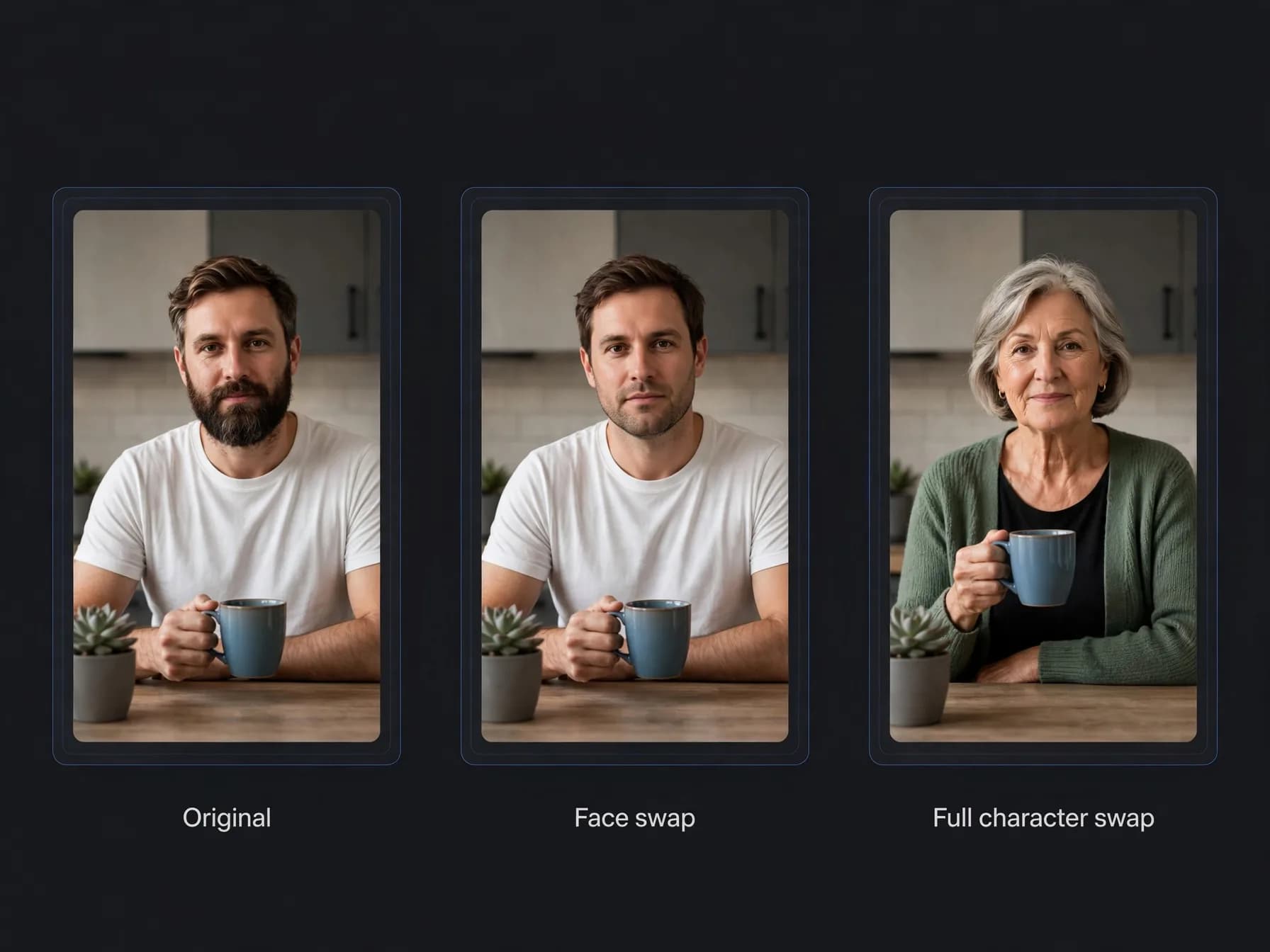
Creare un video con sostituzione del personaggio IA richiede di scegliere tra una modifica rapida del volto e un rendering completo del corpo. Se il tuo filmato presenta già l'abbigliamento ideale, proporzioni corrette e recitazione fluida, intervenire solo sull'area del viso è più rapido e richiede meno potenza di calcolo. Quando invece hai bisogno di un costume differente, anatomia stilizzata o proporzioni fantasy, la sostituzione della figura intera diventa fondamentale.
Per un semplice cambio di identità, uno strumento di face swap video IA mappa i contorni del viso e le espressioni lasciando intatto il resto del video. Questo metodo preserva la trama originale degli abiti, il movimento dei capelli e i gesti complessi delle mani senza causare distorsioni su tutto il corpo. È la soluzione ideale per localizzazioni, parodie e video social rapidi.
La sostituzione a figura intera richiede una sintesi generativa più profonda tramite modelli con riferimenti multi-immagine. In modo simile a quando impari come animare una foto partendo da un ritratto statico, carichi un video di riferimento insieme ai ritratti del personaggio affinché il sistema possa sostituirlo interamente in ogni fotogramma. Questo percorso offre piena libertà creativa su abbigliamento, tipo di creatura ed estetica visiva, mantenendo invariati i movimenti di camera originali.
Flusso di lavoro passo dopo passo per character swap video IA
Passo 1: Carica un video sorgente nitido sotto i trenta secondi nell'area di lavoro video
Passo 2: Scegli un modello come Seedance 2.5 o Wan 3.0 e scrivi un breve prompt indicando
Passo 3: Controlla l'anteprima del video IA generato da cinque o dieci secondi e scarica
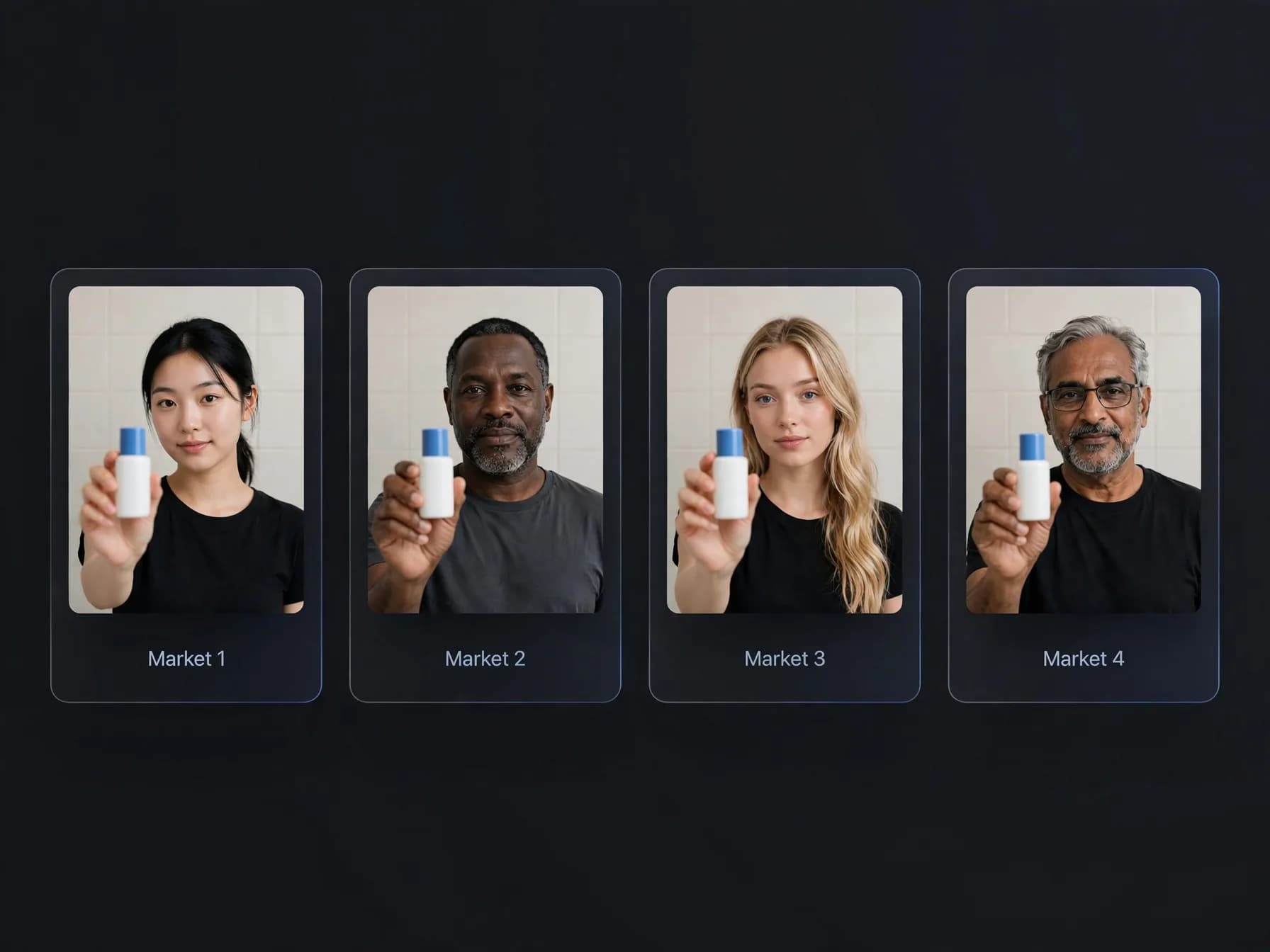
Adatta una pubblicità UGC IA per ogni mercato
Il caso d'uso su cui eachlabs ha puntato di più al lancio è la pubblicità: registri un singolo annuncio e poi cambi il testimonial per creare una versione per ciascun pubblico. Nei post di lancio, eachlabs ha mostrato come un'unica ripresa sia stata trasformata in quattro inserzioni con quattro personaggi diversi, mantenendo intatti prodotto, luci e ogni movimento.
Funziona perché il gancio dell'annuncio, il ritmo e le inquadrature del prodotto sono già stati testati: tra mercati diversi basta cambiare il volto della pubblicità. Mantieni la ripresa originale pulita: un solo presentatore, prodotto ben visibile e inquadratura fissa. Poi cambia il cast usando una foto diversa del personaggio per ciascun mercato e aggiungi sottotitoli localizzati o una voce doppiata.
Segnala i presentatori generati dall'IA dove la piattaforma pubblicitaria lo richiede, e non sostituire mai una persona reale senza il suo consenso. Per creare l'annuncio originale da zero, il generatore di video UGC IA di OnVid e il nostro elenco dei migliori generatori UGC IA sono ottimi punti di partenza.
Quanto costa un character swap video IA su OnVid
OnVid è gratis all'inizio dopo la registrazione, e la generazione video usa i crediti dei piani Pro e Max. I crediti vengono scalati al secondo di video e variano in base al modello, poiché la generazione video richiede molto tempo di calcolo su GPU.
Il piano Pro costa 7,99 $ a settimana o 14,99 $ al mese, mentre Max costa 14,99 $ a settimana o 28,99 $ al mese. Pro supporta video fino a 30 secondi, mentre Max sblocca video lunghi fino a 60 secondi e modelli esclusivi come Kling v3 e Sora 2 Pro. Le generazioni non riuscite riaccreditano i crediti sul tuo saldo.
L'uso commerciale dipende dal modello con cui è stato creato il video; consulta i Termini di servizio di OnVid e le condizioni del modello prima di utilizzarlo a fini commerciali. Video sorgente puliti e foto di riferimento nitide ti fanno risparmiare crediti evitando tentativi a vuoto.
Consigli per mantenere luci e movimento nei fotogrammi del video IA
1. Coerenza dell'illuminazione
abbinare la luce nelle immagini di riferimento del personaggio a quella del video sorgente è fondamentale per un risultato credibile. Se il video originale è girato alla luce calda della golden hour, caricare una foto di riferimento scattata sotto le luci fredde di un ufficio causerà aloni evidenti sui bordi. Scegli o genera immagini che riflettono la temperatura colore e le angolazioni della luce principale della scena di sfondo.
2. Ritmo del movimento
evita video originali con forte sfocatura da movimento, panoramiche veloci o marcate occlusioni in primo piano. I modelli di diffusione video funzionano al meglio quando gli arti restano ben visibili e il soggetto principale non esce dall'inquadratura né passa dietro a pilastri o rami. Riprese stabili su stabilizzatore o con fotocamera fissa garantiscono il tracciamento più preciso della silhouette.
3. Risoluzione e inquadratura
i video girati a 1080p con una profondità di campo moderata offrono i contorni più chiari per isolare il personaggio. Filmati sfocati da smartphone girati quasi al buio costringono la rete neurale a indovinare i contorni mancanti, creando artefatti visivi. Silhouette ben definite permettono al modello di sostituire l'attore in modo pulito, bloccando saldamente gli elementi di sfondo.
Errori comuni da evitare quando modifichi video per l'IA
Uno sbaglio frequente è sovraccaricare il prompt di testo con aggettivi descrittivi in contrasto con le azioni del video originale. Se il video di riferimento mostra un attore che cammina lentamente, chiedere calci dinamici di arti marziali confonde il motore di interpolazione del movimento. Guida l'IA su modifiche di stile e di identità anziché forzare azioni fisiche contraddittorie.
Un altro errore comune consiste nel caricare video con più persone senza indicare quale figura sostituire. Quando più soggetti entrano nell'inquadratura contemporaneamente, gli algoritmi di diffusione possono fondere i tratti visivi su entrambi i corpi. Ritaglia il video originale attorno al personaggio principale prima di avviare la generazione video con l'IA.
Infine, non trascurare la continuità audio quando sostituisci attori in scene ricche di dialoghi. Se cambi un attore in un video parlato, valuta se ti serve un lip sync realistico o l'adattamento dell'audio ambientale. Modelli specializzati come MiniMax H3 Max Recast mantengono l'audio originale; con altri modelli, aggiungi una voce doppiata e il lip sync in un secondo momento per sincronizzare il labiale con le parole.