
¿Qué es la tecnología de cambio de personaje en vídeo con IA?
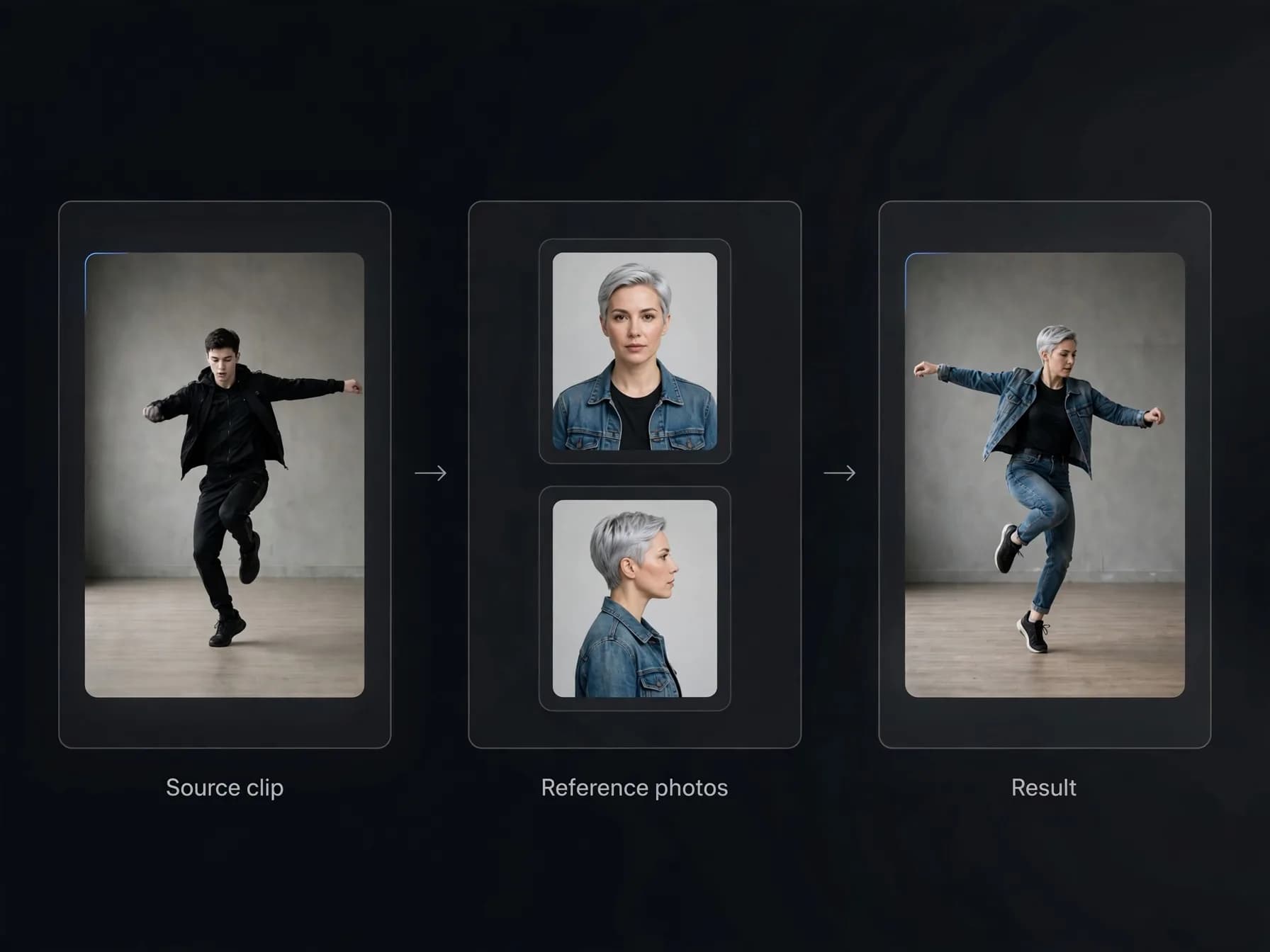
Un cambio de personaje en vídeo con IA sustituye a un actor o figura animada de un clip existente por un sujeto totalmente nuevo, manteniendo el movimiento de fondo, los ángulos de cámara y la iluminación de la escena. Los sistemas generativos actuales interpretan la actuación original y reconstruyen cada fotograma alrededor de tu nuevo personaje. Esto te permite incorporar personajes digitales propios en secuencias pregrabadas sin necesidad de rodar en un plató.
Esta tecnología se apoya en modelos neuronales avanzados entrenados en dinámica de movimiento y referencias espaciales. En lugar de hacer rotoscopia manual en cada fotograma o seguir complejas mallas 3D, el sistema rastrea puntos clave a lo largo del tiempo. El vídeo con IA resultante conserva un movimiento físico natural, la física de la ropa y una interacción creíble con el entorno original.
La producción tradicional exigía trajes de captura de movimiento y grandes equipos de posproducción para lograr algo similar. Hoy, si exploras un generador de UGC con IA, puedes probar ideas en poco tiempo. Si estás aprendiendo cómo hacer vídeos con IA, puedes transformar una simple toma grabada con el móvil en una historia imaginativa con personajes digitales personalizados en cuestión de minutos.
¿Qué modelos de IA permiten el cambio de personaje en vídeo con IA?
Varios modelos se especializan ahora en la sustitución de personajes mediante IA. Todos reciben un vídeo original más una o varias fotos, pero difieren en lo que conservan, la duración máxima que admiten y su coste. Los precios indicados abajo son las tarifas oficiales publicadas el 28 de octubre de 2026, por segundo de vídeo terminado.
1. Lockstep de eachlabs
eachlabs lanzó Lockstep el 28 de octubre de 2026 presentándolo como el mejor modelo de sustitución del mercado al precio más bajo, una afirmación que aún no cuenta con pruebas públicas comparativas. Subes un vídeo y de 1 a 8 fotos del personaje, añades una indicación opcional y eliges 480p (0,0475 $ por segundo), 720p (0,09 $) o 1080p (0,18 $). Solo funciona en la plataforma y API de eachlabs, y no hay una duración máxima publicada.
2. MiniMax H3 Max Recast
Recast reemplaza a las personas de un vídeo usando de 1 a 4 fotos de referencia y conserva el movimiento, la cámara, los cortes y el audio originales. La fuente debe durar de 5 a 30 segundos, sin tomas individuales de más de 15 segundos. Es la opción prémium a unos 0,30 $ por segundo en 768p y 0,45 $ en 1080p en eachlabs.
3. Wan 2.2 Animate Replace
el modelo abierto Wan cambia el personaje en un vídeo de referencia adaptándose a la iluminación y al tono de color de la escena, por unos 0,08 $ por segundo en fal. Resulta muy popular para personajes estilizados y de anime.
4. Kling 3.0 Motion Control
Kling funciona en sentido inverso. Anima la foto de tu personaje con el movimiento de un vídeo de referencia, por lo que el fondo procede de tu foto y no del vídeo. Cuesta unos 0,126 $ por segundo (Standard) o 0,168 $ (Pro) a través de la API. Nuestra guía de Kling Motion Control te lo explica paso a paso.
5. Runway Act-Two
Act-Two transfiere el movimiento corporal, facial y de manos de un actor a una imagen o vídeo de personaje. Rinde mejor con un solo protagonista en plano y cuesta unos 0,05 $ por segundo en eachlabs.
6. Viggle
el modo Mix de Viggle coloca la foto de un personaje dentro de un clip de movimiento dentro de su propia app. Está pensado para memes rápidos y vídeos de baile, y se vende mediante suscripción en lugar de por segundo.
Ninguno de estos modelos se ejecuta en OnVid. Para incorporar tu propio personaje a un vídeo existente en OnVid, usa video a video, cuyo funcionamiento detallamos en las siguientes secciones.
Reemplazo de cuerpo entero frente a cambio de cara en vídeos con IA
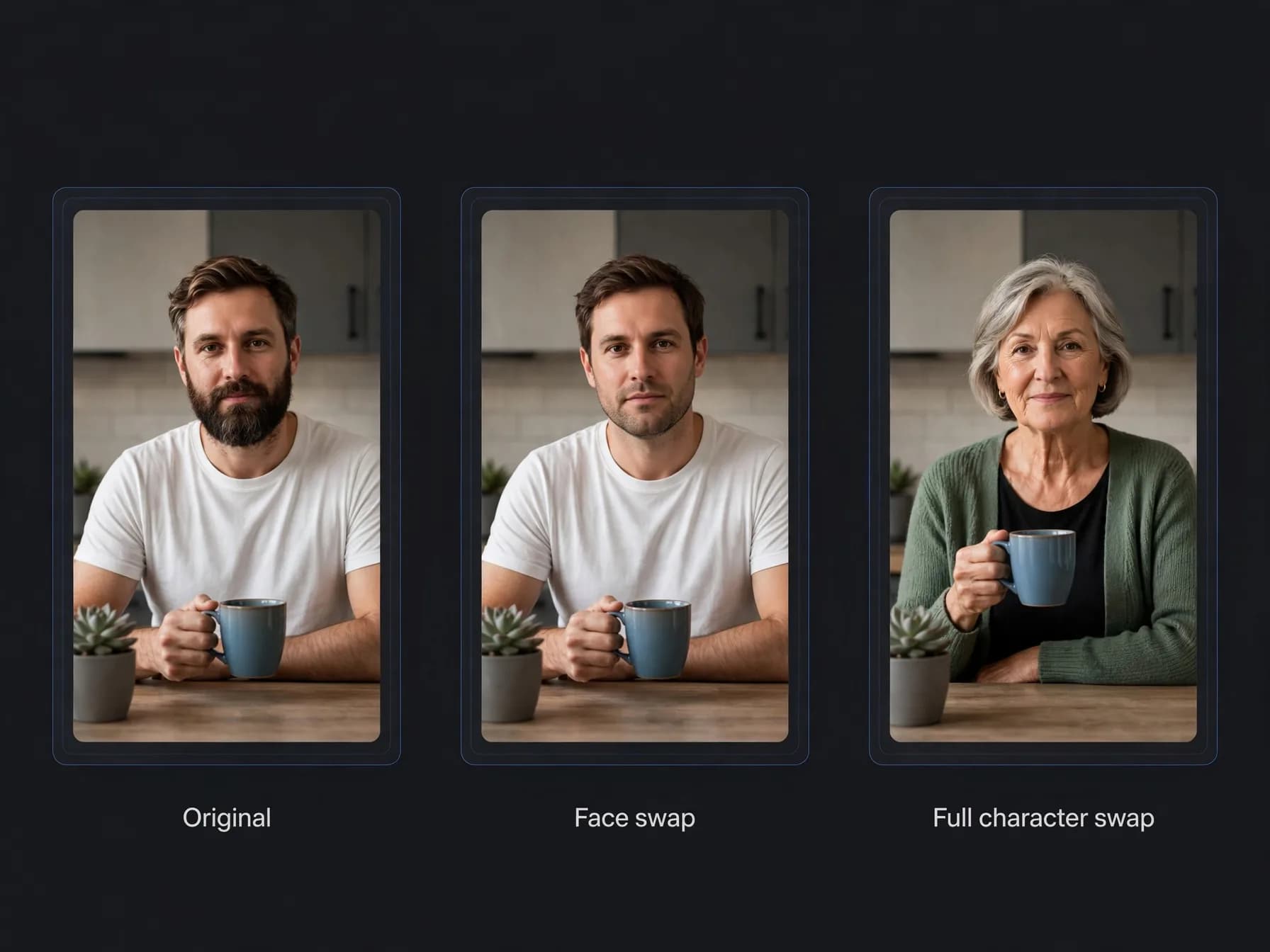
Al preparar un cambio de personaje en vídeo con IA, debes elegir entre una edición facial rápida y un nuevo renderizado de cuerpo entero. Si tu vídeo ya tiene el vestuario adecuado, buenas proporciones corporales y una actuación fluida, cambiar solo la zona facial es más rápido y consume menos recursos de computación. Cuando necesitas otro vestuario, anatomía estilizada o proporciones de fantasía, sustituir la figura completa se vuelve imprescindible.
Para cambios de identidad sencillos, una herramienta de face swap en vídeo con IA adapta los contornos y las expresiones del rostro mientras mantiene intacto el resto de la toma. Este método preserva las texturas de la ropa original, la interacción con el cabello y gestos manuales complejos sin generar distorsiones en el cuerpo. Funciona a la perfección para localización, parodias y ediciones rápidas para redes sociales.
Reemplazar la figura al completo exige una síntesis generativa más profunda con modelos de referencia multiimagen. De forma similar a aprender cómo animar una foto a partir de un retrato fijo, subes un vídeo de referencia junto a retratos del personaje para que el sistema reemplace al personaje en los fotogramas del vídeo por completo. Esta vía te da total libertad creativa sobre la ropa, la especie y el estilo visual sin perder los movimientos originales de cámara.
Paso a paso para crear un vídeo con IA de cambio de personaje
Paso 1: Sube un vídeo original limpio de menos de treinta segundos al espacio de trabajo
Paso 2: Elige un modelo como Seedance 2.5 o Wan 3.0 y escribe un prompt corto indicando
Paso 3: Revisa tu vídeo con IA renderizado de cinco o diez segundos y descarga tu archiv
Adapta un anuncio UGC con IA para cada mercado
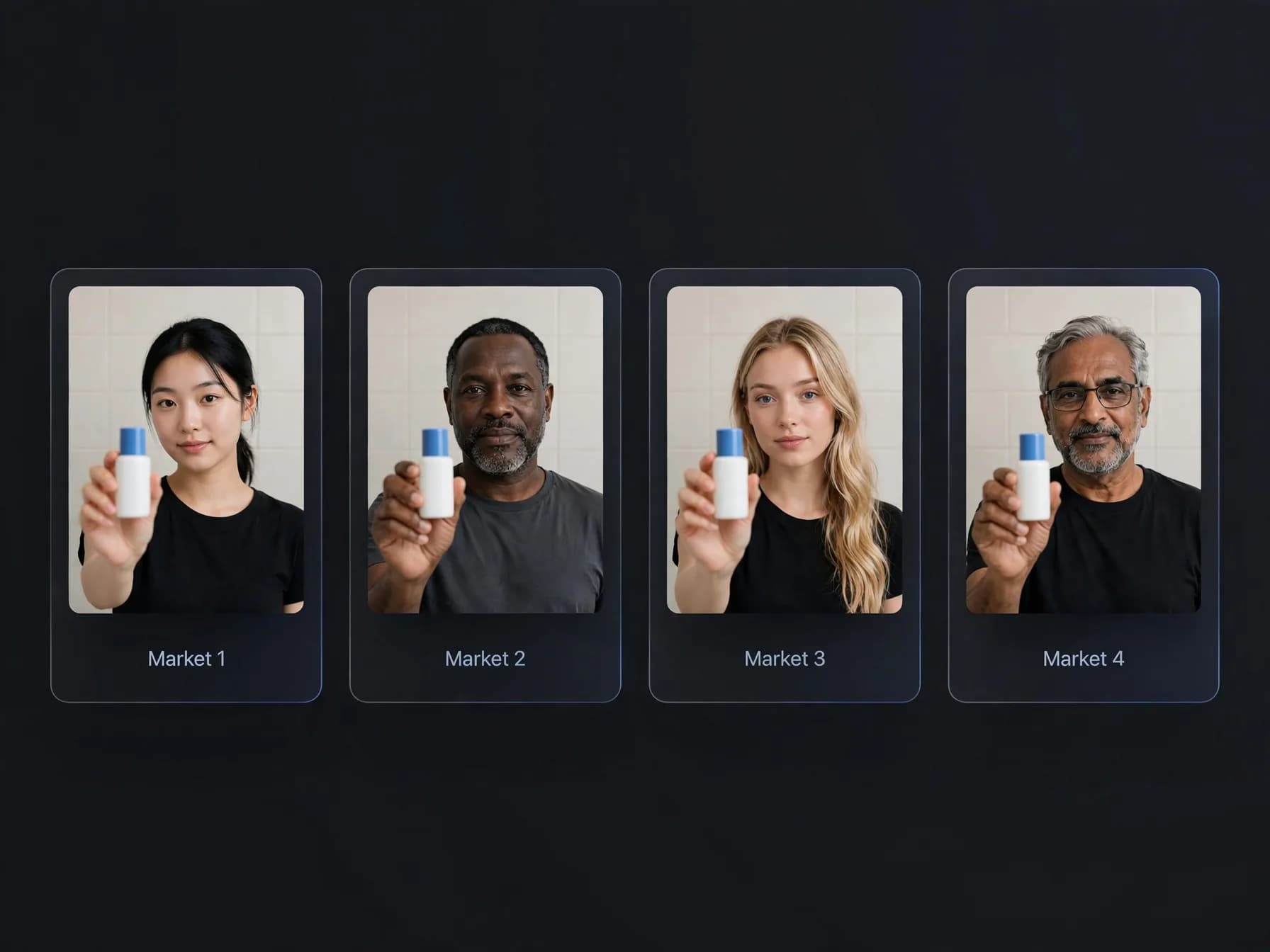
El caso de uso que eachlabs impulsó con más fuerza en su lanzamiento es la publicidad: filma un único anuncio y cambia al presentador para crear una versión para cada público. En sus publicaciones iniciales, eachlabs mostró cómo una sola grabación dio pie a cuatro anuncios con cuatro personajes diferentes, manteniendo el producto, la luz y cada movimiento idénticos.
Esto funciona porque el gancho, el ritmo y las tomas de producto ya han sido testeados, y solo el rostro del anuncio debe variar entre países. Mantén la toma original limpia: un solo presentador, el producto bien visible y un encuadre estable. Luego cambia al personaje con una foto diferente según el mercado y añade subtítulos traducidos o una voz doblada.
Indica si los presentadores son generados por IA donde lo exijan las plataformas publicitarias y nunca sustituyas a una persona real sin su permiso. Para crear el anuncio original desde cero, el generador de vídeo UGC con IA de OnVid y nuestra lista de los mejores generadores UGC de IA son excelentes opciones.
Cuánto cuesta un vídeo con IA de cambio de personaje en OnVid
Puedes empezar gratis en OnVid tras registrarte; la generación de vídeo funciona con créditos de los planes Pro y Max. Los créditos se descuentan por segundo de vídeo y varían según el modelo, ya que generar vídeo requiere mucha potencia de GPU.
Pro cuesta 7,99 $ a la semana o 14,99 $ al mes, y Max cuesta 14,99 $ a la semana o 28,99 $ al mes. Pro admite vídeos de hasta 30 segundos, mientras que Max permite crear vídeos largos de hasta 60 segundos y da acceso a modelos exclusivos como Kling v3 y Sora 2 Pro. Si una generación falla, los créditos se reembolsan a tu saldo.
El uso comercial depende del modelo utilizado; consulta los Términos de servicio de OnVid y las condiciones de cada modelo antes de monetizar tus creaciones. Usar tomas de origen limpias y fotos de referencia nítidas te ahorrará créditos en pruebas innecesarias.
Consejos para mantener la luz y el movimiento en fotogramas de vídeo con IA
1. Coherencia en la iluminación
Ajustar la luz de tus imágenes de referencia a la del vídeo original es clave para un cambio creíble de personaje. Si grabaste con luz dorada y cálida y subes una foto con iluminación fría de oficina, verás bordes extraños. Elige o genera referencias que respeten la temperatura de color y los ángulos de luz de tu fondo.
2. Ritmo de movimiento
Evita vídeos con desenfoque de movimiento extremo, movimientos bruscos de cámara u objetos grandes en primer plano. Los modelos de difusión rinden mejor cuando las extremidades se distinguen bien y el actor principal no pasa tras columnas o ramas. Tomas estables o en trípode logran un seguimiento de silueta mucho más limpio.
3. Resolución y encuadre
El metraje en 1080p con profundidad de campo moderada delimita mejor al personaje. Vídeos borrosos con poca luz obligan a la red neuronal a inventar contornos y crean deformaciones. Siluetas nítidas permiten sustituir al actor de forma limpia manteniendo el fondo intacto.
Errores comunes al transformar tomas para vídeos con IA
Un fallo común es llenar el prompt con adjetivos que contradicen la acción del vídeo original. Si el actor camina despacio, pedir patadas de artes marciales confunde la interpolación de movimiento. Orienta a la IA hacia cambios de estilo e identidad en lugar de forzar movimientos contradictorios.
Otro error habitual es subir tomas con varias personas sin indicar a cuál reemplazar. Si aparecen varias figuras a la vez, los algoritmos pueden mezclar los rasgos en ambos cuerpos. Recorta el vídeo alrededor de tu personaje principal antes de generar el vídeo con IA.
Por último, no descuides el sonido al cambiar actores en escenas con diálogo. Al sustituir a alguien que habla, decide si necesitas sincronización labial realista o sonido ambiente. Modelos como MiniMax H3 Max Recast conservan el audio original; en otros casos, añade voz doblada y ajusta los labios después para que coincidan con las palabras.