
KI-Videos erstellen aus einfachen Ideen
Wer lernen möchte, wie man KI-Videos erstellen kann, sollte zuerst verstehen, wie generative Modelle natürliche Sprache in zeitliche Bildfolgen umwandeln. Moderne Diffusionsmodelle analysieren Textbeschreibungen, um stimmige Kamerabewegungen, Lichtstimmungen und Bewegungsabläufe über mehrere Frames hinweg aufzubauen. So verwandelst du eine einfache Idee in eine fertige Szene – ganz ohne Kamera-Equipment.
Text-Prompts machen den Einstieg leicht: Statt dich durch komplexe Schnittprogramme zu arbeiten, beschreibst du Motiv, Handlung und Kameraführung. Das Modell berechnet daraus flüssige Bewegungen.
Wenn du KI-Videos im Browser erstellst, übernehmen Cloud-Server die Rechenarbeit; dein Gerät braucht also keine teure Grafikkarte. Der KI-Videogenerator von OnVid bietet dir direkten Zugriff auf mehrere Modelle gleichzeitig. So kannst du verschiedene Stile, Seitenverhältnisse und Clip-Längen ausprobieren und die Grundlagen der KI-Generierung spielend lernen.
Die besten KI-Videotools 2026: So triffst du die richtige Wahl
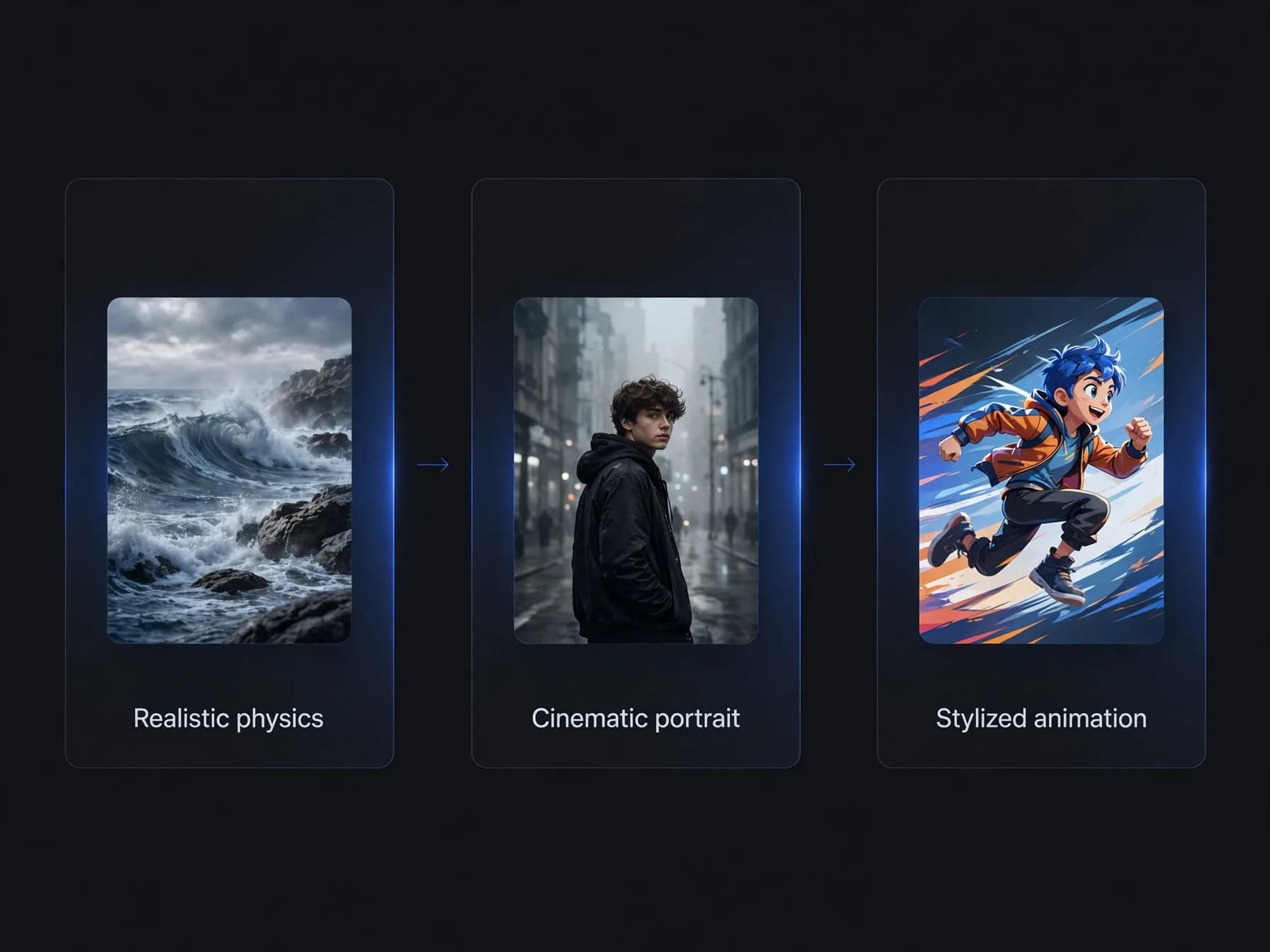
Wenn du die besten KI-Videotools des Jahres 2026 vergleichst, stimme die Stärken der Plattform auf dein Vorhaben ab. Führende Basismodelle setzen unterschiedliche visuelle Schwerpunkte – von fotorealistischer Physik bis hin zu animierten Charakter-Stilen. Mit dem passenden Modell sparst du Credits und kommst schneller zum gewünschten Ergebnis.
Moderne Plattformen bündeln Top-Modelle in einer einzigen Oberfläche. Auf OnVid findest du etwa Kling 4.0, Seedance 2.5 und Veo 3.1, wobei Kling 4.0 Einzelvideos von bis zu 30 Sekunden mit Ton generieren kann. Dank dieses Multi-Modell-Ansatzes nutzt du vielfältige Rendering-Möglichkeiten, ohne viele Einzel-Abos abschließen zu müssen.
Transparente Credit-Modelle bestimmen, wie viele Videos du monatlich erstellen kannst. OnVid bietet Pro-Tarife auf Credit-Basis für 7,99 $ pro Woche oder 14,99 $ pro Monat sowie Max-Tarife für längere Clips von bis zu 60 Sekunden. Ein flexibles Tool sichert dir vielseitige Text-zu-Video-Funktionen, wenn deine Projekte wachsen.
KI-Videos erstellen in vier praktischen Schritten
Schritt 1: Lege dein Motiv, die gewünschte Bildstimmung und den Hintergrund fest, bevor du
Schritt 2: Gib deinen beschreibenden Prompt ein und wähle die wichtigsten Einstellungen
Bestimme das Seitenverhältnis, die Dauer und die Kamerarichtung. Ein Prompt wie „Ein Barista gießt Latte Art in einem sonnigen Café, langsamer Zoom nach vorne, geringe Tiefenschärfe, 9:16“ gibt genau ein Motiv, eine Bewegung und eine Kamerafahrt vor – das liefert eine saubere 5-Sekunden-Nahaufnahme statt verzerrter Szenen.
Schritt 3: Starte die Generierung und prüfe Kameraweg, Bildruhe und Bewegungslogik
Zeigen sich unsaubere Texturen oder unnatürliche Haltungen, passe die Adjektive im Prompt an und erstelle die Sequenz neu.
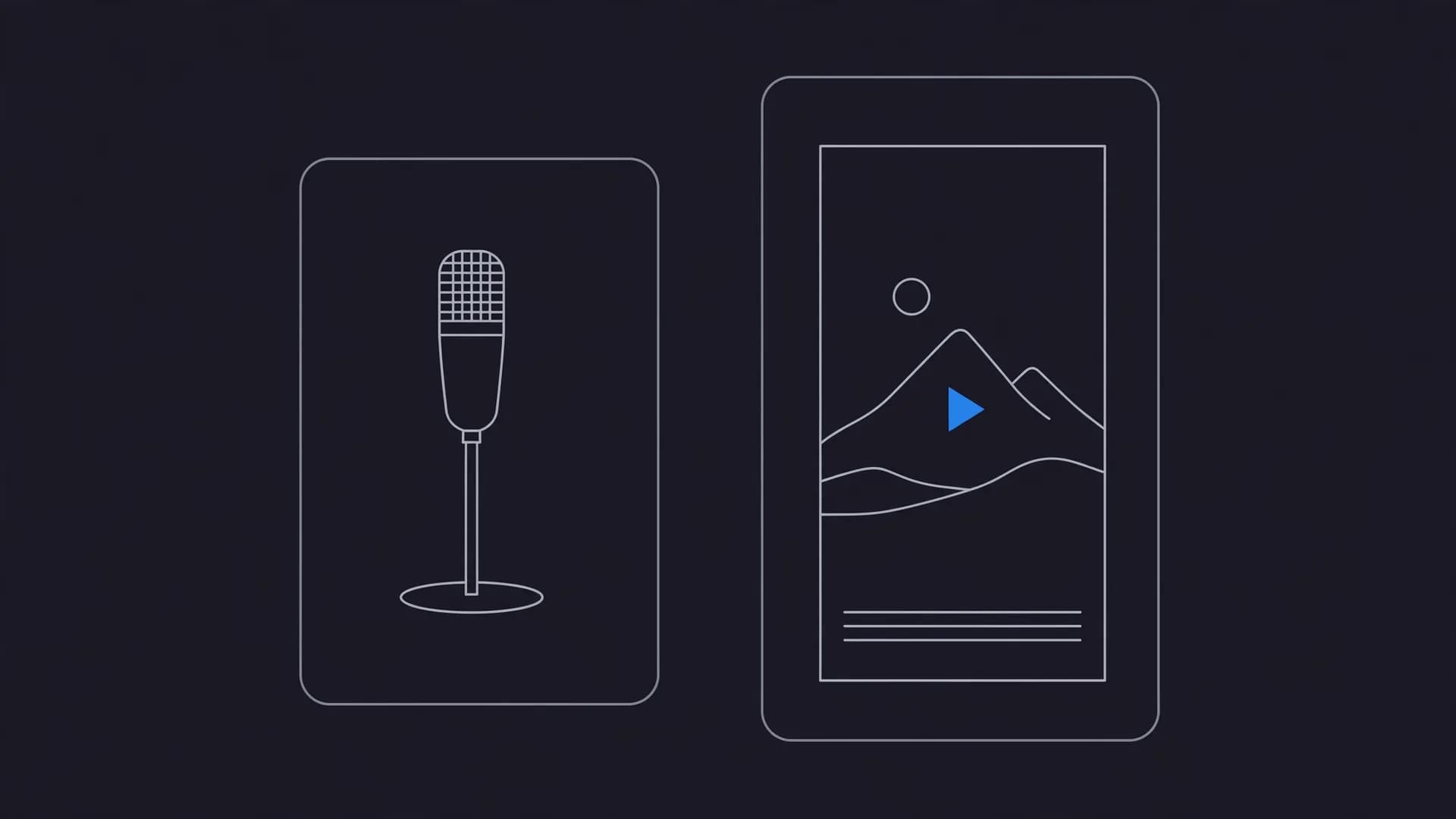
Schritt 4: Lade dein fertiges HD-Video herunter, um Ton, Sprecherstimme oder Musik hinzuzuf
Aus Bildern bewegte Szenen machen: KI-Videos aus Fotos erstellen
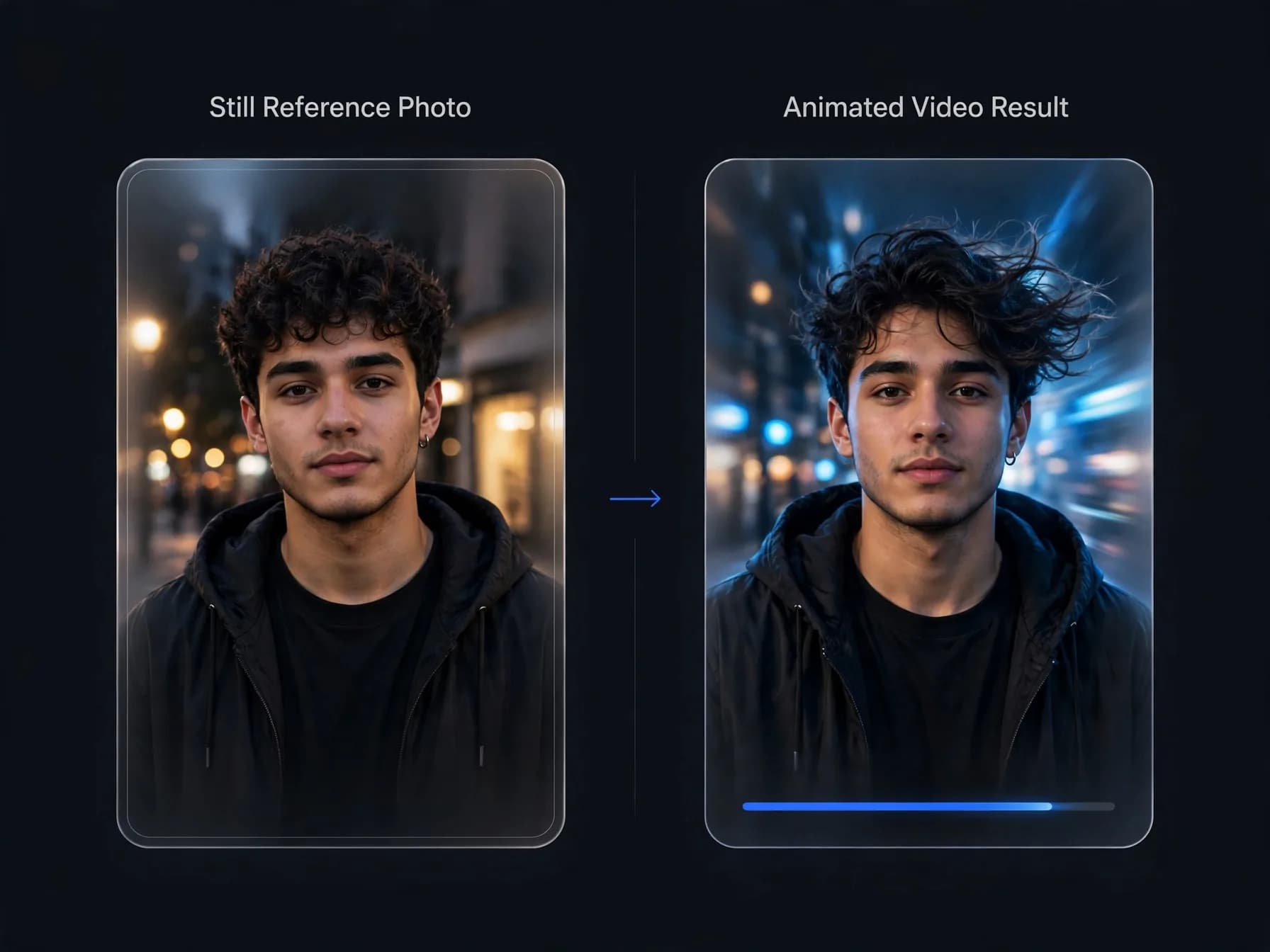
Du kannst ganz einfach aus Fotos KI-Videos erstellen: Lade hochauflösende Porträts, Landschaftsfotos oder digitale Illustrationen direkt in die Animationsmodelle hoch. Bild-zu-Video-Algorithmen analysieren visuelle Konturen und erzeugen realistische Bewegungen, während wichtige Details erhalten bleiben. So gelingt die visuelle Übereinstimmung einer Figur deutlich zuverlässiger als mit reinen Text-Prompts.
Mit statischen Referenzbildern legst du zentrale Merkmale fest, bevor Bewegung ins Spiel kommt. Modelle wie Seedance 2.5, Kling 2.5 Turbo und MiniMax H3 setzen Prompt-Anweisungen um, um Kameras zu schwenken, Mimik zu animieren oder Blätter wehen zu lassen. Saubere Ausgangsbilder verhindern zudem das unvorhersehbare Verformen von Charakteren, das bei reinen Textgenerierungen häufiger auftritt.
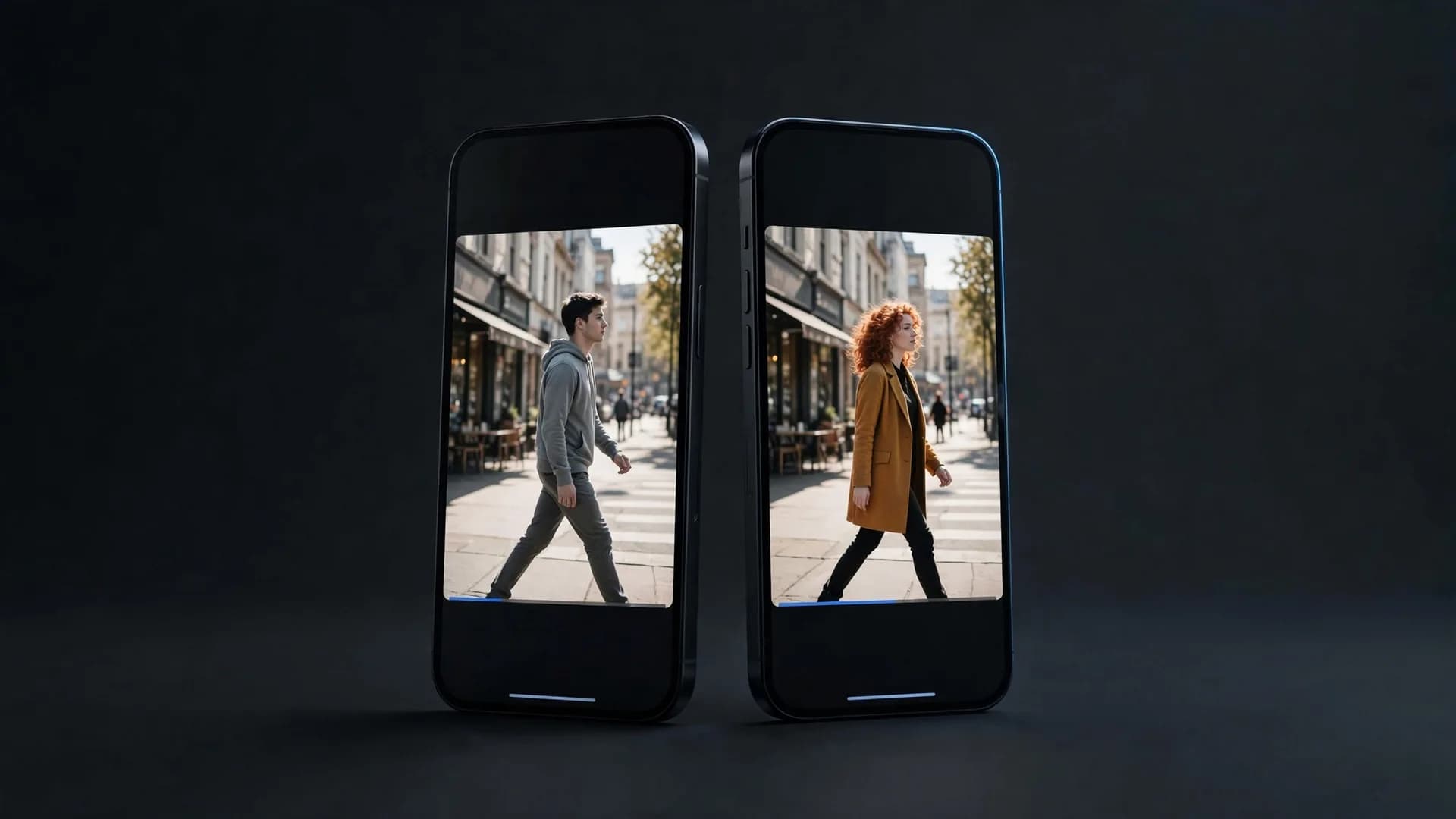
Viele Creator kombinieren mehrere Referenzbilder, um Kleidung und Gesichter über längere Szenenfolgen hinweg konsistent zu halten. Auf OnVid kannst du über Modelle wie Kling O1 und Wan 3.0 mehrere Bilder referenzieren und getrennte Aufnahmen nahtlos zusammenführen. Entdecke auch Video-zu-Video-Workflows, um vorhandenes Material im neuen Stil und mit neuen Figuren zu gestalten, oder animiere ein Foto, um persönliche Erinnerungen zum Leben zu erwecken oder Produktkataloge zu bereichern.
KI-Videos erstellen: Shorts für moderne Feeds
Wenn du packende Shorts mit KI produzieren willst, kommt es auf den Bildausschnitt, ein klares Timing und einen schnellen Szenenaufbau an. Das vertikale 9:16-Format füllt Smartphone-Displays vollständig aus und sorgt in den entscheidenden ersten drei Sekunden für maximale Aufmerksamkeit. Dynamische Bewegungen gleich zu Beginn verhindern, dass Nutzer einfach weiterscrollen.
Kurze Szenen von 5 bis 10 Sekunden Länge liefern das ideale Ausgangsmaterial für Social-Media-Reels.
Wenn du KI-Videos für Feeds gestaltest, kombiniere prägnante visuelle Sequenzen mit kurzen Untertiteln und passendem Ton. Erstelle mehrere Varianten einer Szene, um per A/B-Test herauszufinden, welcher Hook bei deiner Zielgruppe am besten funktioniert. Mit Pro und Max lädst du deine HD-Videos ohne Wasserzeichen herunter – bereit für YouTube Shorts, TikTok und Instagram.
Fehler beheben, wenn du KI-Videos erstellst
Unerwünschte Bildfehler zu erkennen, ist eine wichtige Fähigkeit bei der KI-Videogenerierung. Zu den typischen Problemen gehören verzerrte Gliedmaßen, verschwimmende Hintergründe oder unruhige Kamerabewegungen. Diese Artefakte entstehen meistens dann, wenn Prompts Diffusionsmodelle mit widersprüchlichen Bewegungsbefehlen überfordern.
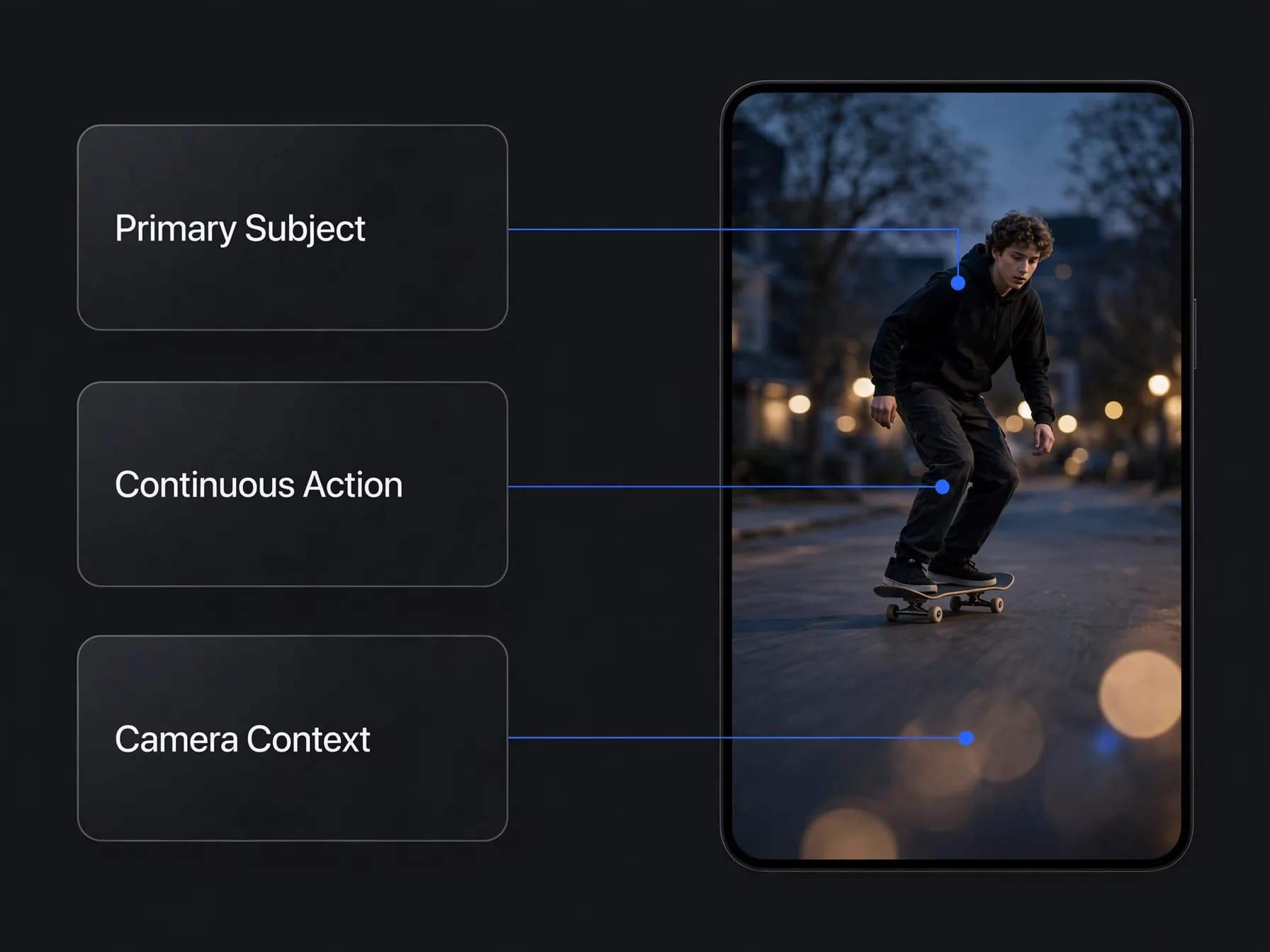
Strukturiere deine Prompts nach dem Schema „Subjekt, Handlung und Kontext“, um der Szene eine klare Ordnung zu geben und das Ergebnis zu stabilisieren. Nenne zuerst dein Hauptmotiv, beschreibe eine einzelne, durchgehende Bewegung und ergänze technische Kameraparameter wie Weitwinkelobjektiv oder 35-mm-Ausleuchtung. Trenne beschreibende Abschnitte mit Kommas, damit die Algorithmen räumliche Zusammenhänge sauber erfassen.
Ein intuitiver KI-Video-Ersteller erleichtert das Ausprobieren mit schnellen Neu-Generierungen und flexiblen Clip-Verlängerungen. Sollte eine Sequenz einmal fehlschlagen, erstattet OnVid die Credits deines Abos automatisch zurück. Mit präzisen Prompts und den richtigen Modell-Einstellungen wird aus ersten Versuchen ein verlässlicher kreativer Ablauf.