19 Kasım 2026
9 dk okuma
Rehber

Videoya Altyazı Nasıl Eklenir?

Videoya altyazı ekleme süreci, altyazıları doğrudan videonuza kalıcı olarak işleyen otomatik konuşma tanıma araçları ile medya oynatıcıları için bağımsız SRT dosyaları oluşturma yöntemleri arasından seçim yapmaya dayanır. Her iki yöntem de konuşmaları otomatik olarak yazıya dökmenizi, zaman damgalarını hassaslaştırmanızı ve sessiz akışlarda izleyicilerin dikkatini çekmenizi sağlar.

Yazan İnceleyen Jonah WellerNasıl inceliyoruz

Yapay zeka videoya altyazı eklemek erişiminizi neden genişletir?

Altyazılar, içeriğinizi sesi kapalı izleyen kitleler için tamamen erişilebilir kılar. Birçok kullanıcı sosyal medya akışlarını sessizde gezer; bu nedenle metinsiz konuşmalar veya seslendirmeler kolayca kaydırılıp geçilir. Ekrandaki metin aynı zamanda sesle mükemmel uyum yakalar: daha sonra bir ses efekti ve müzik aracı ile müzik veya efektler ekleseniz bile, hem sesi açık hem de kapalı izleyenler mesajınızı eksiksiz alır.

Altyazılar ayrıca işitme engelli veya işitme güçlüğü çeken izleyicilere kolaylık sunarken telaffuzu zor terimleri, yerel aksanları veya teknik kavramları netleştirir. Arama motorları ve platform öneri algoritmaları, metin katmanlarını ham ses kayıtlarına kıyasla çok daha tutarlı biçimde tarar; bu sayede videonuzun ilgili arama sorgularıyla eşleşme şansı artar.

Hazırladığınız videoya net altyazılar eklemek, pasif bir izleme deneyimini sürükleyici bir sürece dönüştürür. İzleyiciler anlatı temposuna rahatça eşlik eder, bilgileri daha uzun süre hatırlar ve hem dikey akışlarda hem de masaüstü oynatıcılarda videoyu sonuna kadar izleme oranları yükselir.
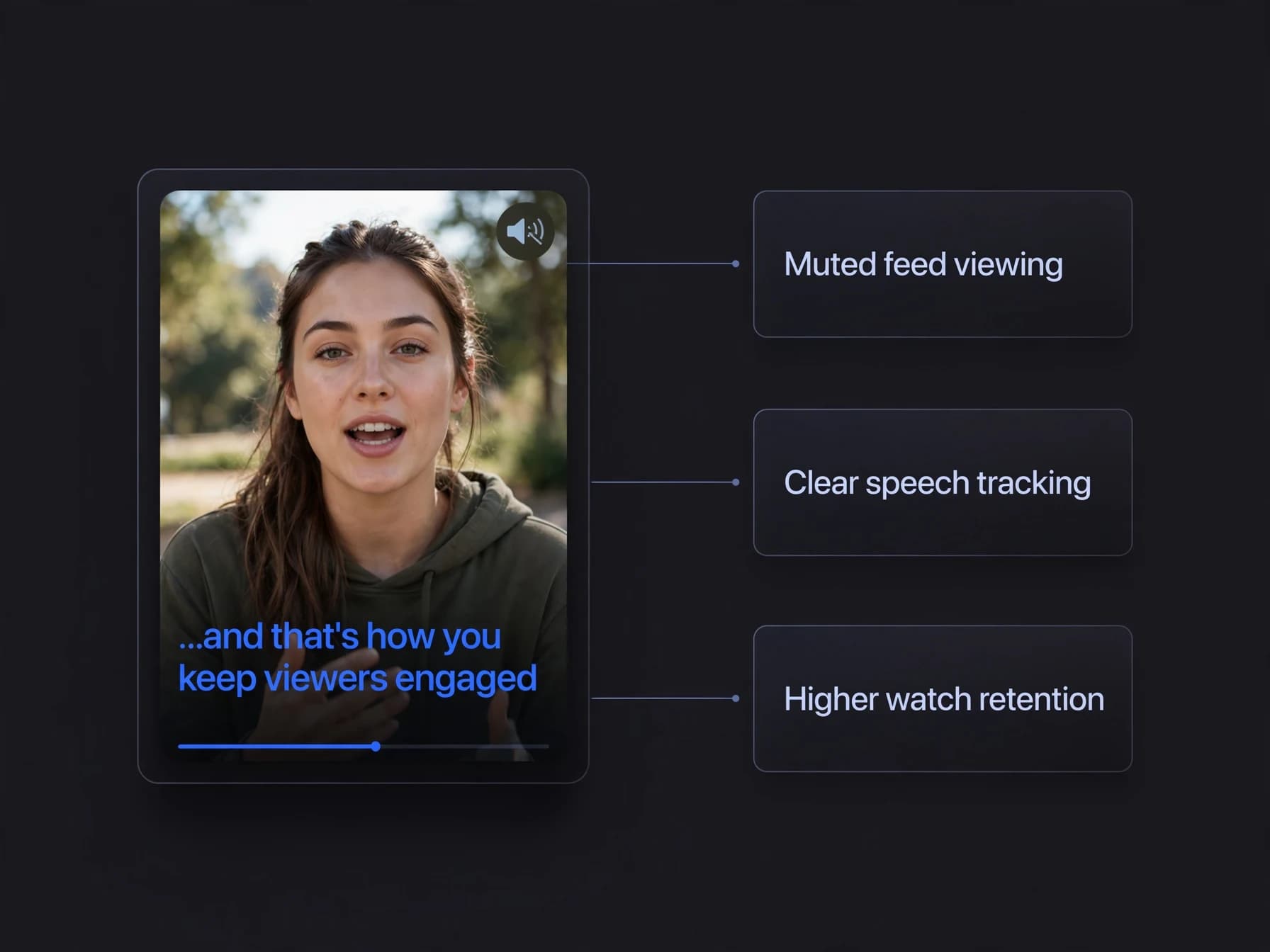
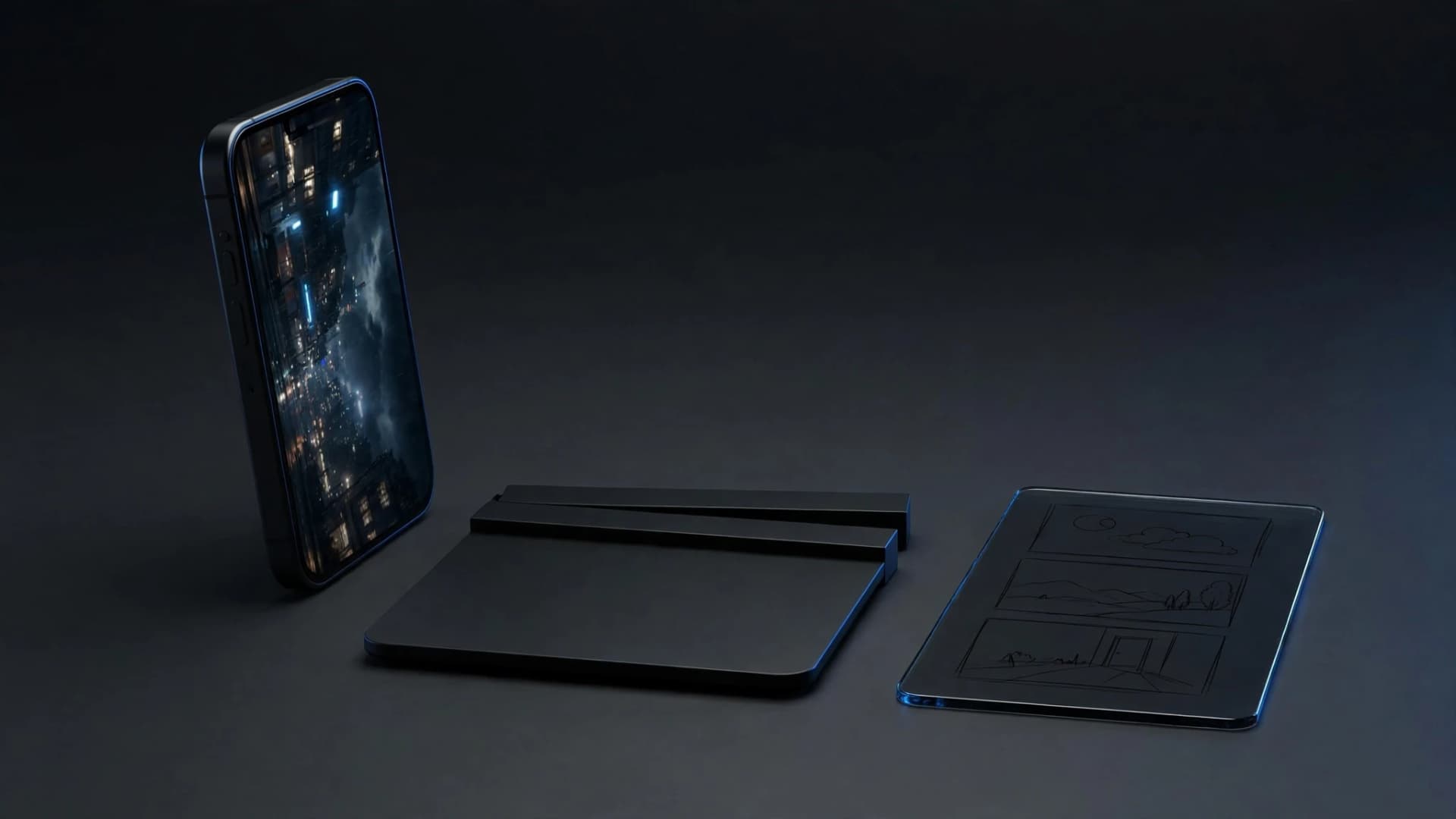
Net altyazı katmanlarıyla video oynatan akıllı telefon ekranı

Adım adım videoya altyazı ekleme Türkçe

1. Adım

Kaynak videonuzu çevrim içi bir yapay zeka altyazı oluşturucu aracına yükleyin veya proje kütüphanenizden bir video seçin. Konuşma tanıma modellerinin sesleri net takip edebilmesi için ses kaydının 5 ila 120 saniye arasında ve anlaşılır bir konuşma içerdiğinden emin olun.

2. Adım

Otomatik konuşma tanıma ile videoya altyazı oluşturun ve ekrandaki metin satırlarını kontrol edin. Dışa aktarma öncesinde özel marka adlarını düzeltmek, satır sonu zamanlamasını ayarlamak veya konuşmaları farklı dillere çevirmek için kısa bir inceleme yapın.

3. Adım

Kalın animasyonlu metin veya alt kısma hizalanmış sade kutucuklar gibi bir görsel stil seçin; ardından kalıcı altyazılı MP4 dosyanızı indirin ya da bağımsız SRT ve VTT dosyaları olarak kaydedin. İşte üç adımda videoya altyazı ekleme bu kadar kolay; dosyanız artık dilediğiniz her platformda paylaşıma hazır.
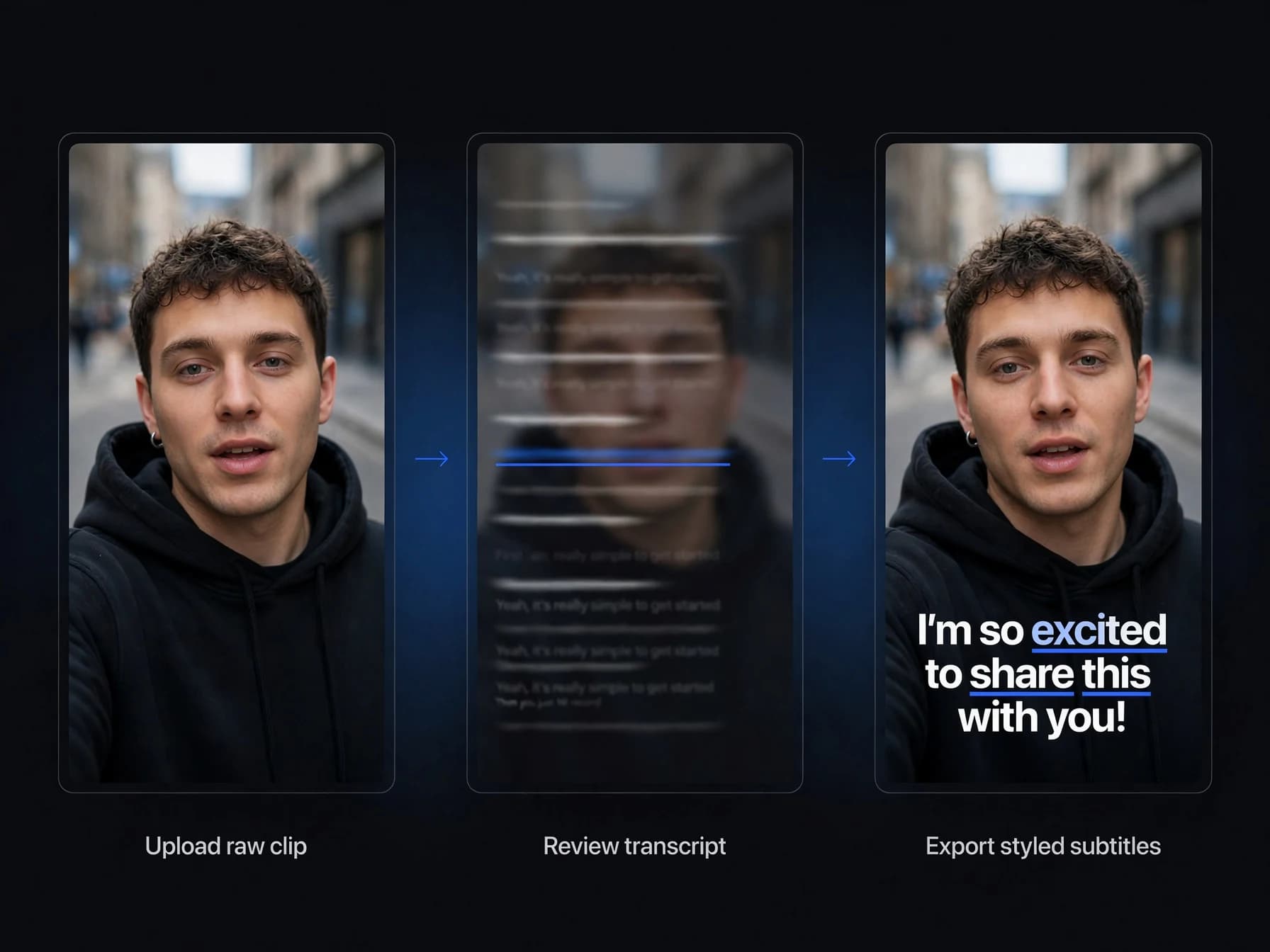
Transkript incelemesini ve zamanlama çubuklarını gösteren adım adım video altyazı düzenleyici

Yapay zeka video dosyaları için videoya altyazı ekleme otomatik yapılabilir mi?

Modern otomatik araçlar sayesinde her cümleyi saatlerce elle yazıya dökmenize gerek kalmadan videolara altyazı ekleyebilirsiniz. Bulut tabanlı konuşmayı metne dönüştürme modelleri konuşulan dilleri otomatik olarak algılar, kelimeleri milisaniyelik zaman damgalarıyla eşleştirir ve incelemeniz için senkronize satırlar üretir.

Otomatik altyazı iş akışları, yeni bir ses kaydı almadan konuşmaları onlarca farklı dile çevirmenize de imkan tanır. Projeniz küresel kitleleri hedefliyorsa, bir yapay zeka video çevirici konuşmayı yazıya dökebilir, metni başka bir dile aktarabilir ve yeni altyazıları doğrudan video dosyanıza uygulayabilir.

Ağır işi otomatik transkripsiyon üstlendiği için size yalnızca özel isimleri ve zamanlama aralıklarını gözden geçirmek kalır. Böylece sıkıcı manuel yazma işleriyle vakit kaybetmeden içerik takviminizi hızla ve güvenle ilerletebilirsiniz.
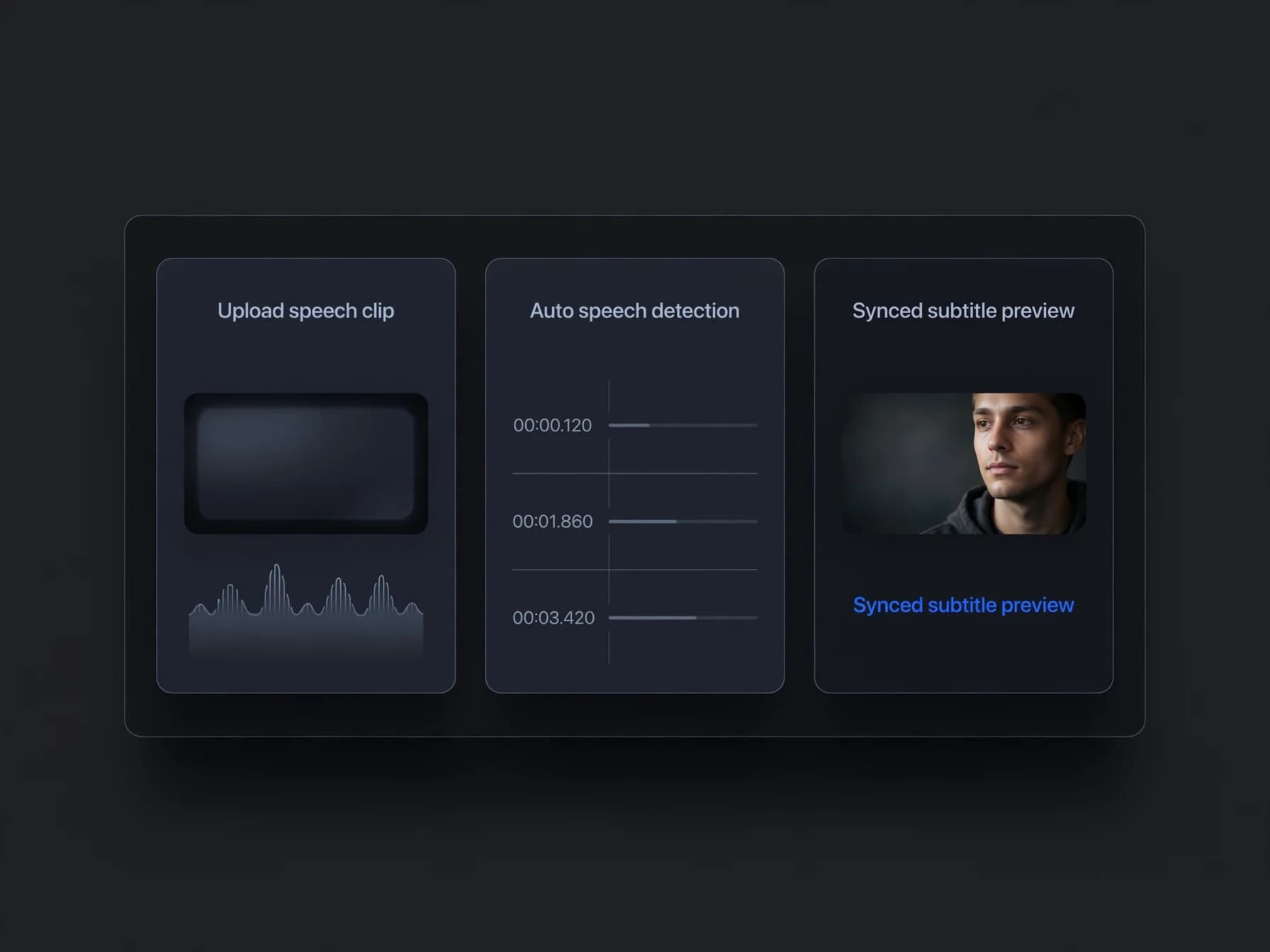
Ses dalga formlarını metin parçalarıyla eşleştiren otomatik altyazı arayüzü

iPhone'da videoya altyazı ekleme

iPhone'da ekrana altyazı eklemek; içerik üreticilerine doğrudan telefon üzerinden video çekme, altyazı hazırlama ve yayınlama özgürlüğü sunar. TikTok, Instagram Reels veya YouTube Shorts'a yükleme yapmadan önce temiz tipografik metinler eklemek için gelişmiş bir masaüstü yazılımına ihtiyacınız yoktur.

Tarayıcı tabanlı bir yapay zeka video düzenleyici veya mobil üretim aracı açarak çektiğiniz videoyu doğrudan fotoğraf galerinizden içe aktarabilirsiniz. Konuşma tanıma motoru söylenenleri anında metne döker; böylece yazım hatalarını düzeltmek, metin yerleşimini değiştirmek ya da dikey mobil izlemeye uygun ortalanmış düzenlere geçmek için herhangi bir satıra dokunmanız yeterlidir.

Biçimlendirmeyi tamamladıktan sonra güncellenen videoyu doğrudan fotoğraflar uygulamanıza kaydedin veya harici oynatıcılar için altyazı dosyasını indirin. Altyazılı videoları doğrudan mobil cihazınızda hazırlamak, yayın akışınızı hızlı, pratik ve tamamen taşınabilir hale getirir.
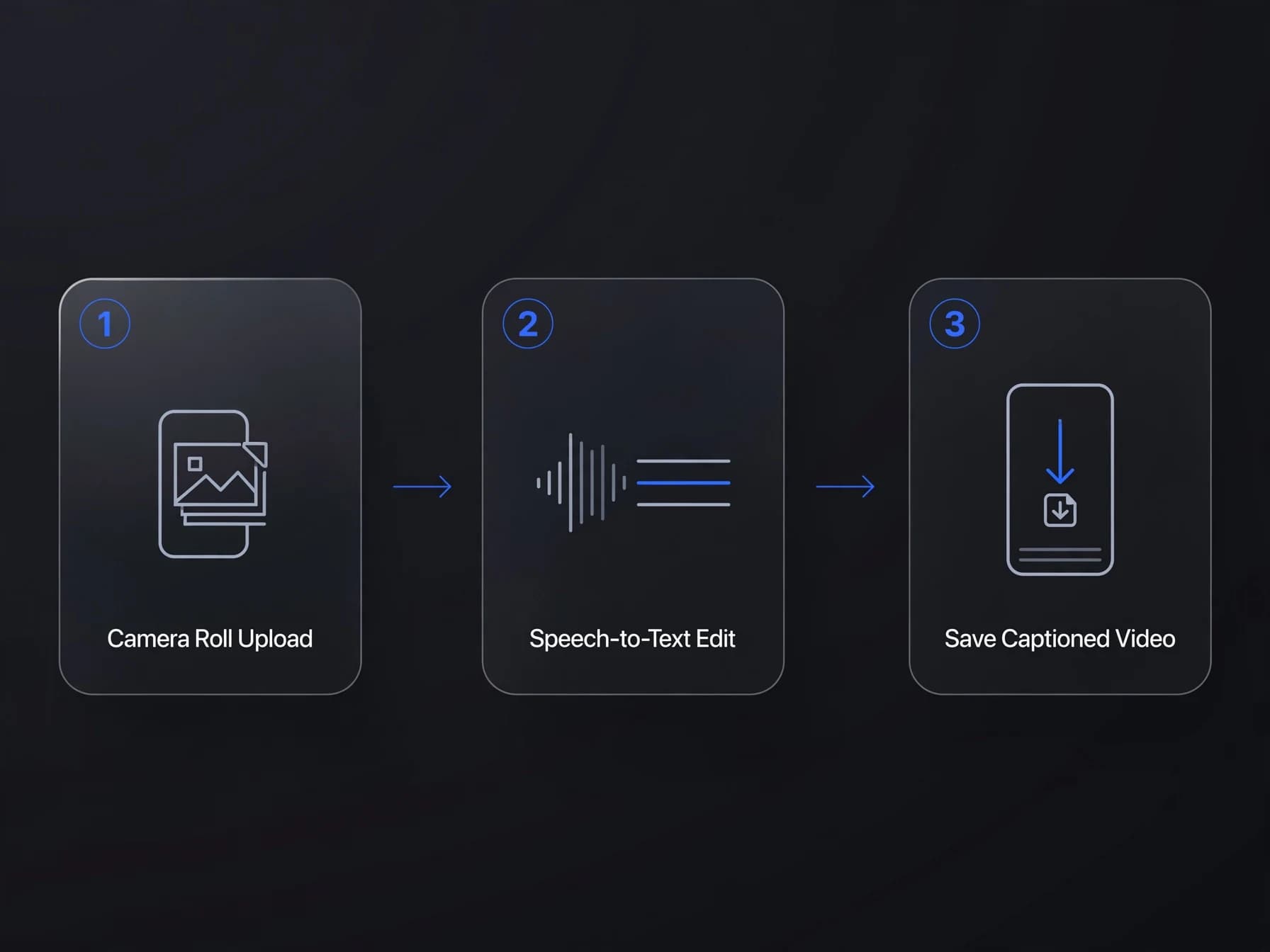
iPhone ekranında videoya doğrudan altyazı ekleyip düzenleyen içerik üreticisi

Okunabilir ekran metinleri için biçimlendirme kuralları

Video projelerinizde altyazı hazırlarken görsel stil tercihlerinizi her zaman okunabilirlik belirlemelidir. Harfler ile arka plandaki video görüntüsü arasındaki yüksek kontrast kritik öneme sahiptir; bu nedenle hafif siyah dış çizgiye veya kutulu arka plana sahip kalın yazı tipleri değişken sahnelerde en iyi sonucu verir.

Her altyazı bloğunu en fazla iki kısa satırla sınırlandırın ve satır sürelerini bir ila dört saniye arasında tutun. Metin ekranda çok hızlı yanıp sönerse izleyiciler önemli diyalogları kaçırır; geniş paragraflar ise görsel kompozisyonu bozar ve yüz ifadelerinden veya ekrandaki hareketten dikkati uzaklaştırır.

Metninizi platform sınırları içine güvenle yerleştirin; yan butonlardan, profil simgelerinden ve alttaki ilerleme çubuklarından yeterli boşluk bırakın. Güvenli görüntüleme alanlarına sadık kalmak, sosyal medya arayüz öğelerinin zamanlaması özenle yapılmış altyazınızı kapatmasını önler.
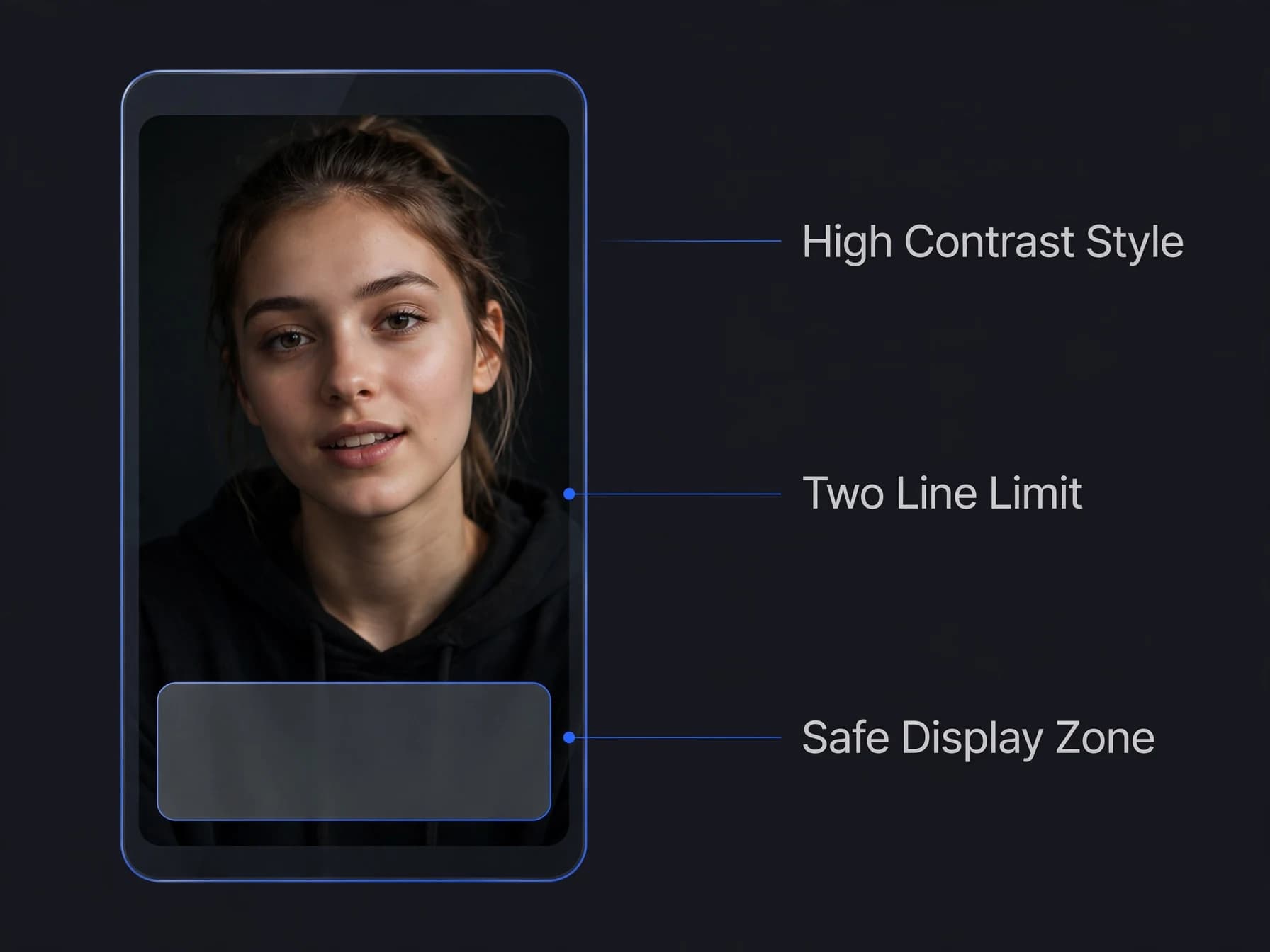
Yüksek kontrastlı ve kolay okunan video altyazılarının yan yana örneği

Gömülü altyazı ile harici altyazı arasında nasıl seçim yaparsınız?

Gömülü altyazı ile harici altyazı arasında seçim yapmak, videonuzun nerede barındırılacağına ve izleyicilerin içeriğinizle nasıl etkileşime girdiğine bağlıdır. Gömülü altyazılar doğrudan video karelerine kalıcı olarak işlenir; böylece stil, yazı tipi seçimi ve kelime zamanlamasının her oynatıcıda birebir aynı görünmesini garanti eder.

Ayrı SRT veya VTT metin dosyaları olarak sunulan harici altyazılar ise izleyicilerin metni açıp kapatmasına ve medya oynatıcılarında özel yazı tipi boyutları seçmesine olanak tanır. YouTube gibi platformlar ve profesyonel yayın servisleri, çoklu dil desteği sunduğu ve ekran okuyucu erişilebilirliğini sağladığı için harici altyazı dosyalarını tercih eder.

Dikey sosyal medya akışları için, özellikle videolarınızı TikTok için yapay zeka video oluşturucu ile üretiyorsanız, izleyici ayarlarından bağımsız olarak stilin bozulmamasını sağlayan gömülü dinamik metinler genellikle en ideal formattır. Uzun eğitimler, ürün tanıtımları veya YouTube için en iyi yapay zeka video oluşturucu ile hazırlanan projeler için hem metinli bir MP4 hem de indirilebilir bir altyazı dosyası sunmak izleyicilerinize en yüksek izleme esnekliğini kazandırır.
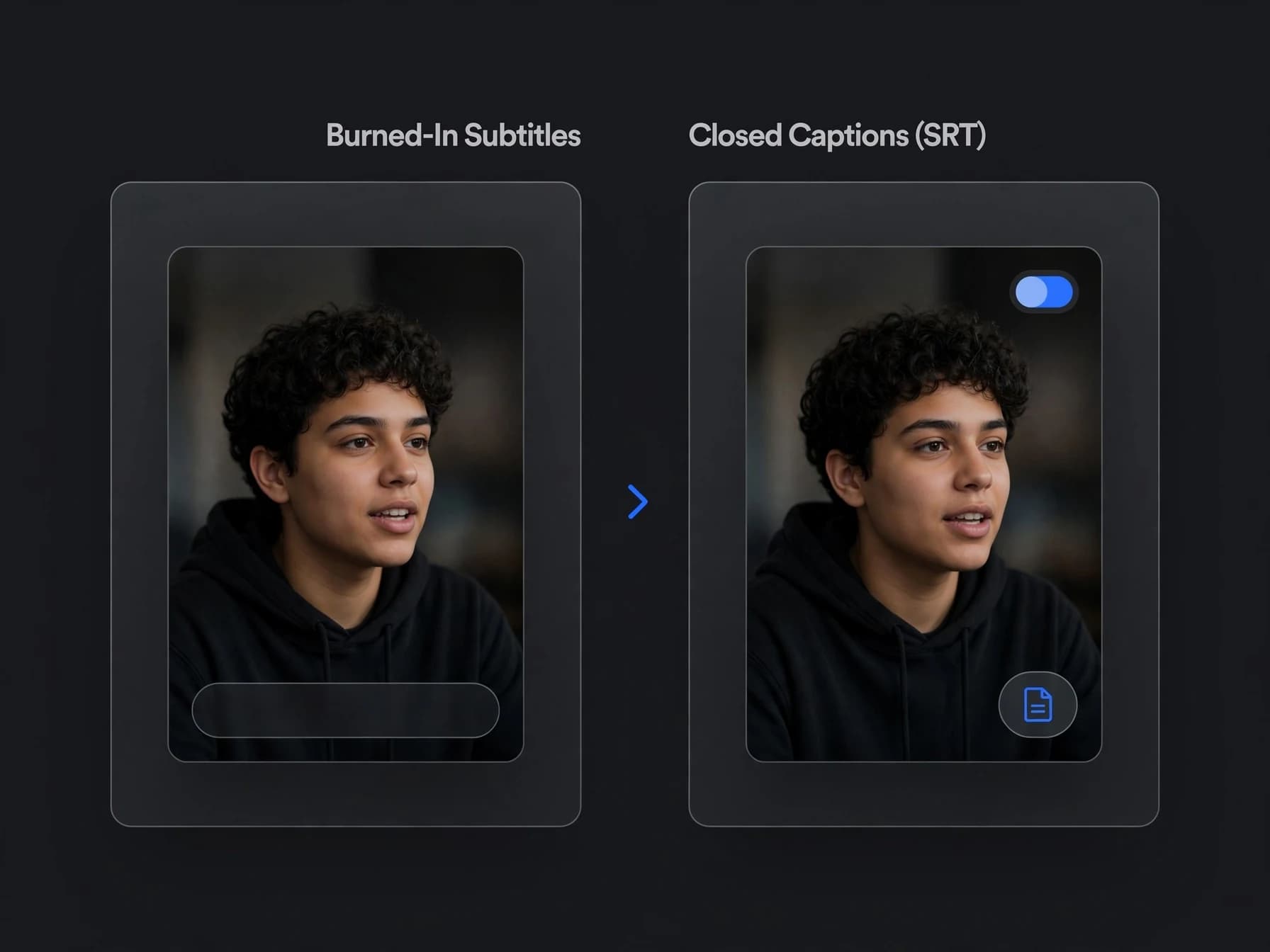
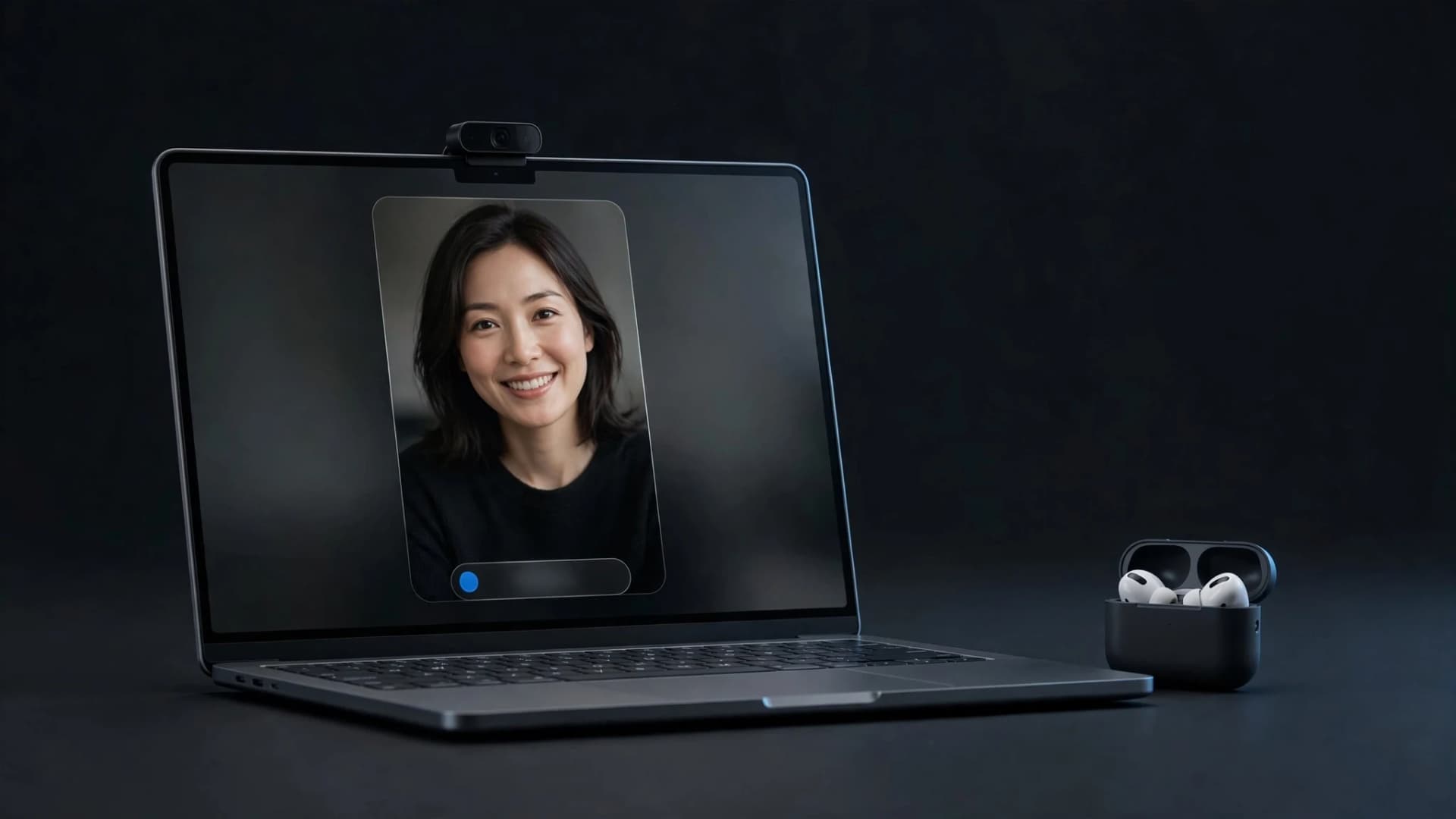
Gömülü altyazı ve harici altyazı dosya formatlarını gösteren dışa aktarma paneli

Videolarınıza altyazı ekleme hakkında son düşünceler

Altyazıları doğru şekilde hazırlamak, proje formatınıza ve dağıtım kanallarınıza uygun iş akışını seçmekle başlar. İster otomatik ses dökümünden yararlanın, ister dinamik stilli altyazıları doğrudan bir MP4 dosyasına gömün, isterseniz de izleyici erişilebilirliği için temiz SRT dosyaları ekleyin; doğru kontrast ve tempo her cümlenin rahatça okunmasını sağlar. Bu pratik biçimlendirme yöntemlerini uygulamak, izleyicileriniz videoyu sessizde izlerken bile mesajınızın net bir şekilde iletilmesini garanti eder.

Videoya altyazı ekleme hakkında sıkça sorulan sorular

Zamanlama, altyazı formatları ve her büyük platform için altyazılara dair net yanıtlar.

Manuel döküm yapmadan videoya altyazı nasıl eklenir?

Otomatik olarak videoya altyazı eklemek için MP4 veya MOV dosyanızı doğrudan bir yapay zeka döküm aracına yükleyin. Yazılım, konuşulan diyaloğu otomatik olarak algılar, her satıra zaman damgası ekler ve incelemeye hazır temiz altyazılar oluşturur. Metni hızla gözden geçirebilir, nadir isimleri düzeltebilir ve dosyayı dışa aktarabilirsiniz.

Çevrim içi ortamda videoya altyazı nasıl eklenir, en kolay yolu nedir?

En kolay yöntem, konuşmayı sizin yerinize yazıya döken otomatik bir altyazı oluşturucudur. OnVid, yüklenen 5 ila 120 saniyelik konuşma dosyalarını yazıya döker ve dışa aktarmadan önce satır satır incelemenize imkan tanır. Karmaşık masaüstü video düzenleyicilerini yüklemeden, hem gömülü altyazı stiline hem de indirilebilir altyazı dosyalarına ulaşırsınız.

Altyazılar video dosyalarına kalıcı olarak nasıl gömülür?

Altyazıları videolara kalıcı olarak gömmek için, dışa aktarma sırasında metni doğrudan video karelerine işleyen açık altyazı iş akışını seçin. Bu işlem, altyazıları MP4 dosyasına kalıcı olarak kazır; böylece izleyicinin altyazıları açmasına gerek kalmadan tüm mobil oynatıcılarda sorunsuz görünür. Tarayıcı tabanlı çoğu düzenleyici bu işlemi tek bir dışa aktarma tıklamasıyla halleder.

SRT dosyası nedir ve altyazılarla nasıl çalışır?

SRT dosyası; sıralı altyazı numaralarını, tam başlangıç ve bitiş zaman damgalarını ve diyalog metinlerini içeren basit, standartlaştırılmış bir metin belgesidir. YouTube gibi video platformları veya VLC gibi medya oynatıcıları, senkronize altyazıları ekrana yansıtmak için bu dosyayı videonuzla birlikte okur. İzleyicilerin altyazıları açıp kapatmasına ve oynatma stilini özelleştirmesine olanak tanır.

iPhone'da hızlı bir şekilde videoya altyazı nasıl eklenir?

iPhone üzerinde CapCut gibi mobil video düzenleyicileri, Instagram ve TikTok gibi sosyal medya uygulamaları veya Safari üzerinden web araçlarını kullanarak altyazı ekleyebilirsiniz. Otomatik altyazı özellikleri, kayıtlı konuşmanızı dinler ve doğrudan mobil zaman çizelgenizde hareketli metin katmanları oluşturur. Oluşturulduktan sonra birkaç dokunuşla satır sonlarını ve yazı tipi boyutlarını ayarlayabilirsiniz.

Bir araç video üretirken aynı anda otomatik altyazı oluşturabilir mi?

Evet, modern iş akışları aynı sistem içinde hem video hem de altyazı üretmenize izin verir. Metin istemlerinden veya fotoğraflardan video oluşturmak için OnVid'in yapay zeka video oluşturucu aracını kullandığınızda, konuşmaları yazıya dökmek için sonucu doğrudan yerleşik altyazı aracına yönlendirebilirsiniz. Bu sayede tüm üretim sürecinizi tek bir web arayüzünde tamamlarsınız.

Altyazılar birden fazla yabancı dile nasıl çevrilir?

Altyazıları çevirmek, temel döküm zaman damgalarını alıp diyalog satırlarını farklı dillere dönüştürmeyi kapsar. Birçok otomatik araç bu işlemi anında yapar; OnVid de küçük bir kredi karşılığında 35 dilde altyazı çevirisini destekler. Çevrilmiş altyazı dosyalarını indirebilir veya uluslararası kitlelere özel ayrı video versiyonları oluşturabilirsiniz.

Açılıp kapatılabilen altyazı ile kalıcı gömülü altyazı arasındaki fark nedir?

Açılıp kapatılabilen altyazılar (closed captions), izleyicilerin oynatıcı ayarlarından açıp kapatabileceği harici bir altyazı belgesi gibi ayrı metin akışlarıdır. Kalıcı gömülü altyazılar (open captions) ise doğrudan videonun piksellerine işlenir, yani kapatılamaz. Kalıcı gömme işlemi, özel yazı tiplerinizin, animasyonlarınızın ve yerleşimlerinizin her cihazda tamamen aynı görünmesini sağlar.

TikTok veya Instagram Reels için videoya altyazı nasıl eklenir?

Dikey kısa formatlı platformlar için, bir defada bir ila üç kelime gösteren ve aktif kelimeleri belirginleştiren dinamik altyazı stillerini tercih edin. OnVid, platformun arayüz öğeleriyle çakışmaması için merkeze veya alt üçte birlik alana yerleştirilen dikkat çekici TikTok tarzı animasyonlar sunar. Yüksek kontrastlı yazı stilleri, videoları sessiz kaydıran izleyicilerin de ilgisini canlı tutar.

OnVid ile altyazı oluşturmanın kredi maliyeti nedir?

OnVid üzerinde altyazı ekleme özelliği Pro ve Max planlarında sunulur ve tarifenize dahil kredilerle çalışır. En az 5 saniye olmak üzere, video süresinin saniyesi başına 3 kredi harcar; metni başka bir dile çevirmek isterseniz saniye başına ek 2 kredi gerekir. Altyazı işlemi başarısız olursa harcanan krediler otomatik olarak hesabınıza iade edilir.

Nihai videoyu oluşturmadan önce kelimeleri ve zaman damgalarını düzenleyebilir misiniz?

Evet, otomatik altyazı düzenleyicileri dışa aktarma öncesinde yanlış algılanan kelimeleri düzeltebileceğiniz, noktalama işaretlerini ayarlayabileceğiniz veya uzun cümleleri bölebileceğiniz etkileşimli bir transkript sunar. OnVid içinde metni nihai video dosyanıza kalıcı olarak yazdırmadan ve kredi harcamadan önce her satırı inceleyip düzeltebilirsiniz.

Videoya altyazı ekleme işlemi yükleme sonrasında YouTube'da nasıl yapılır?

YouTube, yüklenen videolar işlendikten sonra konuşmaları otomatik olarak yazıya döken dahili bir altyazı menüsünü YouTube Studio içinde sunar. Yazım hatalarını düzeltmek, senkronizasyonu ayarlamak veya daha düzenli bir biçimlendirme için hazır bir altyazı dosyası yüklemek üzere otomatik transkripti açabilirsiniz. Bu altyazıları yayınlamak arama dizinine eklenmeyi kolaylaştırır ve videonun erişilebilirliğini artırır.

Otomatik altyazı oluşturmada hangi video formatları ve uzunlukları desteklenir?

Bulut tabanlı altyazı araçlarının çoğu, net stereo veya mono ses parçasına sahip standart MP4 ve MOV video formatlarını destekler. OnVid, konuşma içeren 5 ila 120 saniye uzunluğundaki videoları kabul eder; bu da onu UGC reklamları, sosyal medya videoları ve ürün tanıtımları için ideal kılar. Web semineri gibi daha uzun dosyalar için özel transkripsiyon platformları veya masaüstü yazılımları önerilir.

Küçük mobil ekranlarda altyazıların rahat okunmasını nasıl sağlarsınız?

Okunabilirliği korumak için arka planla yüksek kontrast oluşturan temiz tırnaksız (sans-serif) yazı tipleri kullanın; örneğin koyu kenarlıklı beyaz metinler veya tek renkli arka plan kutuları tercih edin. Metnin kareyi doldurup boğmaması için her altyazı satırını 30 ila 40 karakterle sınırlandırın. Altyazıları alt sınırdan biraz yukarı yerleştirmek, mobil uygulama arayüz butonlarının sözcüklerinizi kapatmasını önler.

İçerik üreticileri altyazılar ve yapay zeka video ile yüz göstermeyen sosyal medya kanallarını nasıl kuruyor?

İçerik üreticileri, yapay zeka seslendirmelerini bir yapay zeka video oluşturucu ile hazırlanan atmosferik videolarla birleştirerek yüz göstermeyen kanallar oluşturur. Dikkat çekici, animasyonlu altyazılar eklemek, videoları sessiz izleyen mobil kullanıcılara takip edebilecekleri net bir görsel anlatı sunarak izlenme tamamlama oranlarını yükseltir. Bu formata yönelik adım adım yöntemleri yapay zeka ile yüz göstermeyen videolar nasıl yapılır rehberimizde keşfedebilirsiniz.

Benzer bloglara göz at

More from the blog