
19 de noviembre de 2026
9 min de lectura
Guía

Cómo poner subtítulos a un vídeo

Aprender cómo poner subtítulos a un vídeo consiste en elegir entre herramientas de reconocimiento de voz que incrustan el texto directamente en el vídeo o generar archivos SRT independientes para reproductores multimedia. Ambos métodos te permiten transcribir diálogos en automático, ajustar los tiempos al milímetro y captar la atención de quienes ven vídeos en silencio.

Por Revisado por Jonah WellerCómo revisamos

Cómo poner subtítulos a un vídeo con IA para ampliar tu alcance

Los subtítulos hacen que tu contenido sea accesible para quienes lo ven sin sonido. Mucha gente navega por las redes sociales en silencio, por lo que un diálogo o una voz en off sin texto se pasa por alto al instante. Además, el texto en pantalla complementa el sonido: si luego sumas música o efectos con una herramienta de música y efectos sonoros, el mensaje llegará tanto si activan el audio como si no.

Los subtítulos también ayudan a personas sordas o con dificultades auditivas, a la vez que aclaran términos técnicos, palabras poco comunes o acentos marcados. Por su parte, los motores de búsqueda y los algoritmos de recomendación leen las capas de texto mucho mejor que el audio sin procesar, lo que ayuda a que tu vídeo aparezca en búsquedas relevantes.

Añadir un texto claro a tu vídeo convierte una reproducción pasiva en una experiencia atractiva. La audiencia sigue el ritmo de la historia, retiene mejor la información y pasa más tiempo viendo tus publicaciones, tanto en feeds verticales como en el ordenador.
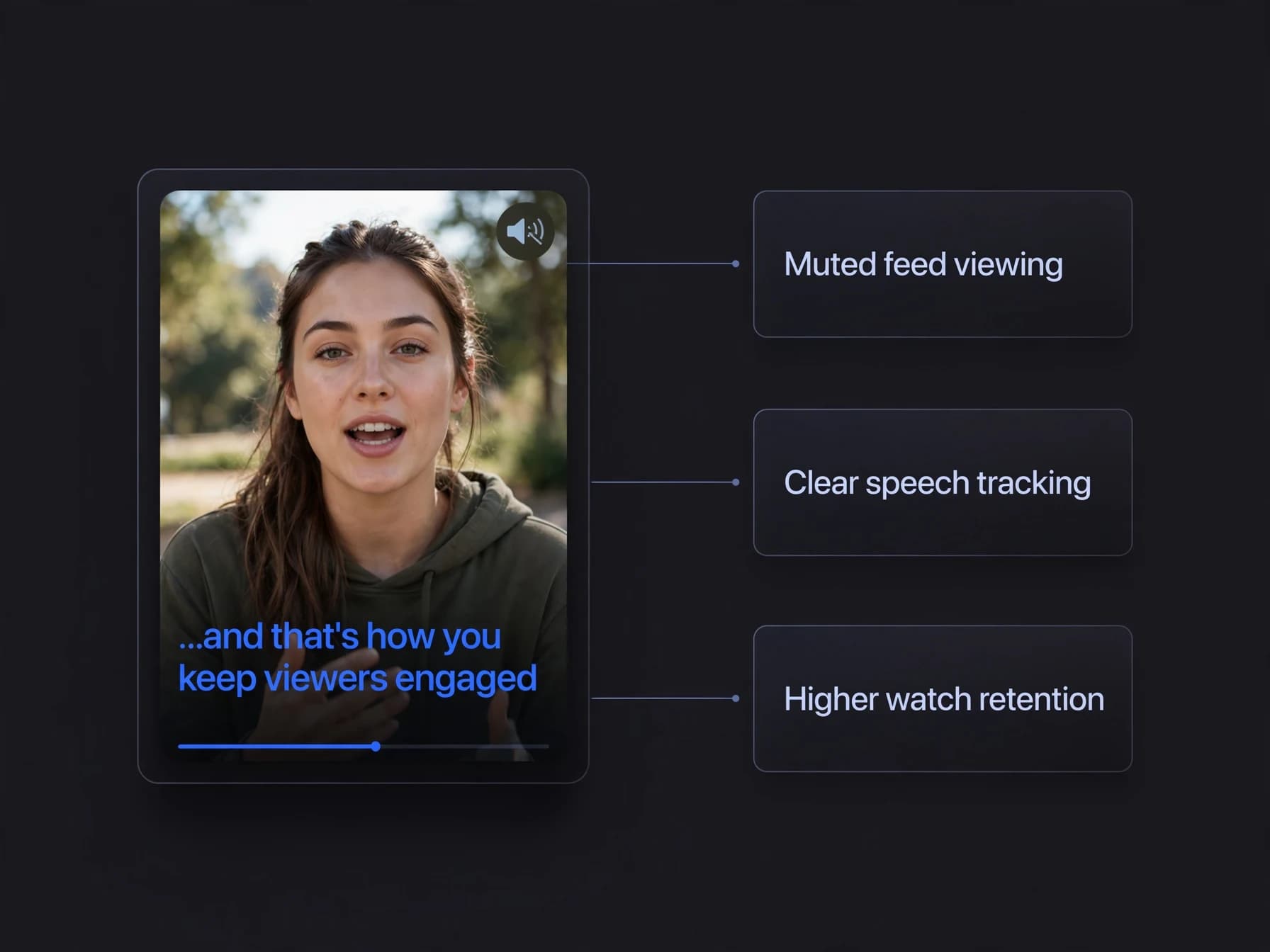
Pantalla de smartphone reproduciendo un vídeo con subtítulos superpuestos claros

Cómo poner subtítulos a un vídeo paso a paso en español

Paso 1: Sube tu vídeo original a un generador de subtítulos con IA online o elige un arc

Paso 2: Genera los subtítulos del vídeo mediante reconocimiento de voz automático y revi

Paso 3: Elige un estilo visual llamativo, como texto dinámico en negrita o cajas limpias
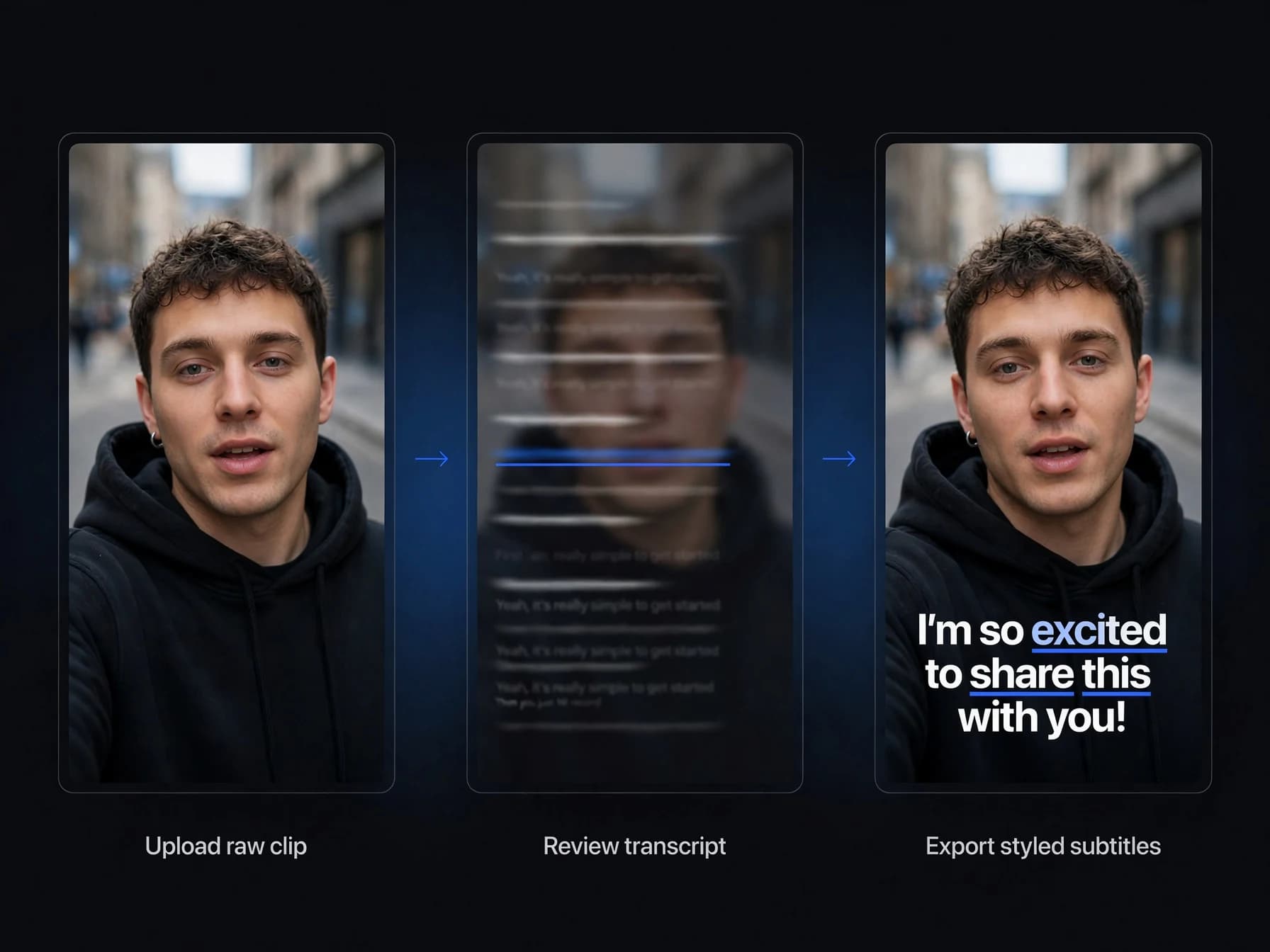
Editor de subtítulos de vídeo paso a paso con revisión de transcripción y barras de tiempo

Cómo poner subtítulos a un vídeo con IA de forma automática

Las herramientas automáticas actuales te permiten poner subtítulos a tus vídeos sin pasar horas transcribiendo cada frase a mano. Los modelos de voz a texto en la nube detectan el idioma automáticamente, sincronizan cada palabra al milisegundo y generan líneas coordinadas para que solo tengas que revisarlas.

Estos flujos de trabajo automatizados también te permiten traducir el diálogo a decenas de idiomas sin necesidad de grabar nuevas pistas de voz. Si tu contenido se dirige a audiencias de todo el mundo, un traductor de vídeo con IA transcribe el habla, traduce el texto a otro idioma y añade los nuevos subtítulos directamente a tu archivo de vídeo.

Como la transcripción automática se encarga de lo más pesado, tu única tarea consiste en repasar nombres propios y ajustar los tiempos clave. El resultado es un proceso rápido y fiable que mantiene tu calendario de publicaciones al día sin la pesadez de escribirlo todo a mano.
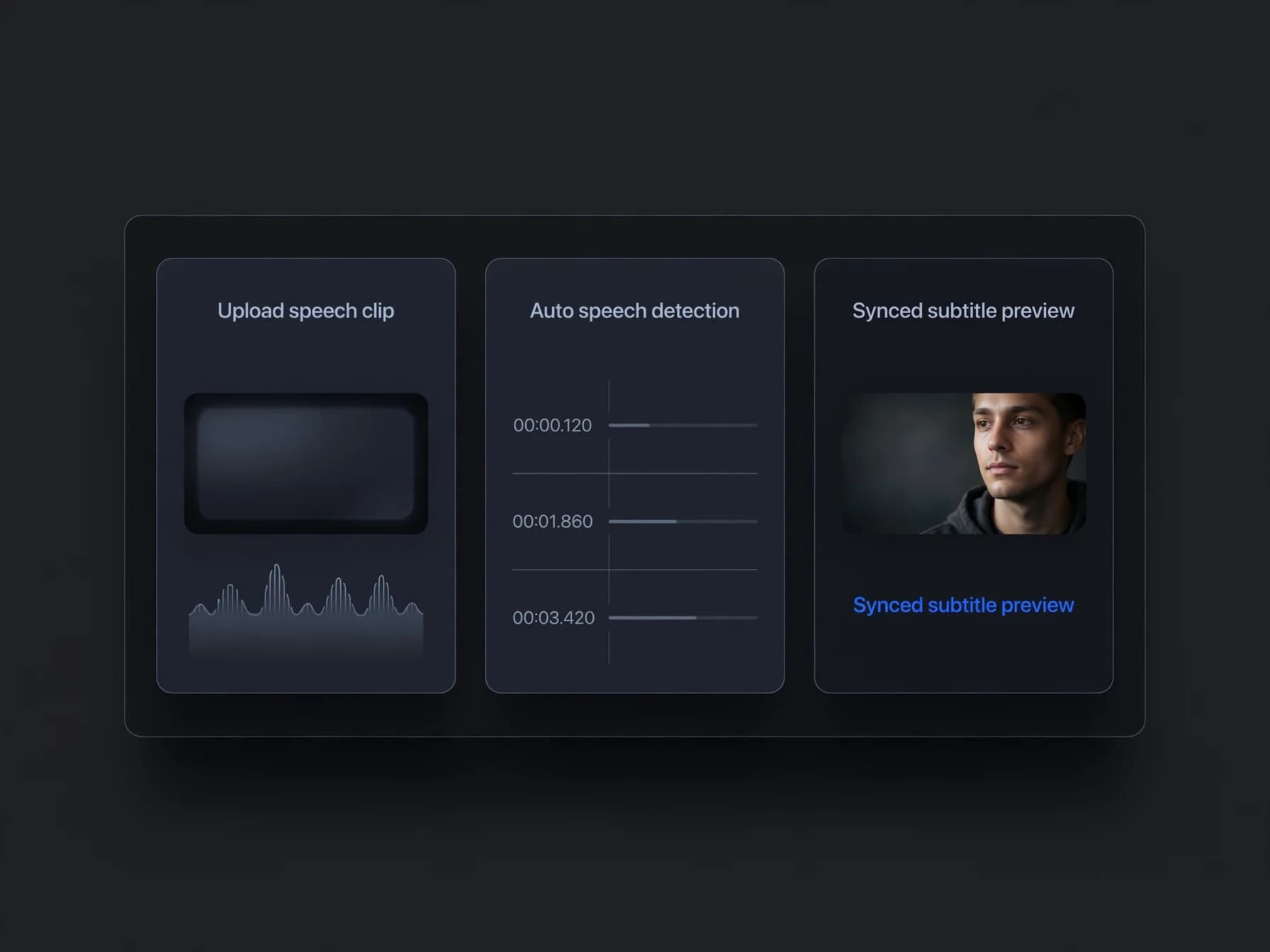
Interfaz de subtitulado automático sincronizando formas de onda de audio con pistas de texto

Cómo poner subtítulos a un video en iPhone

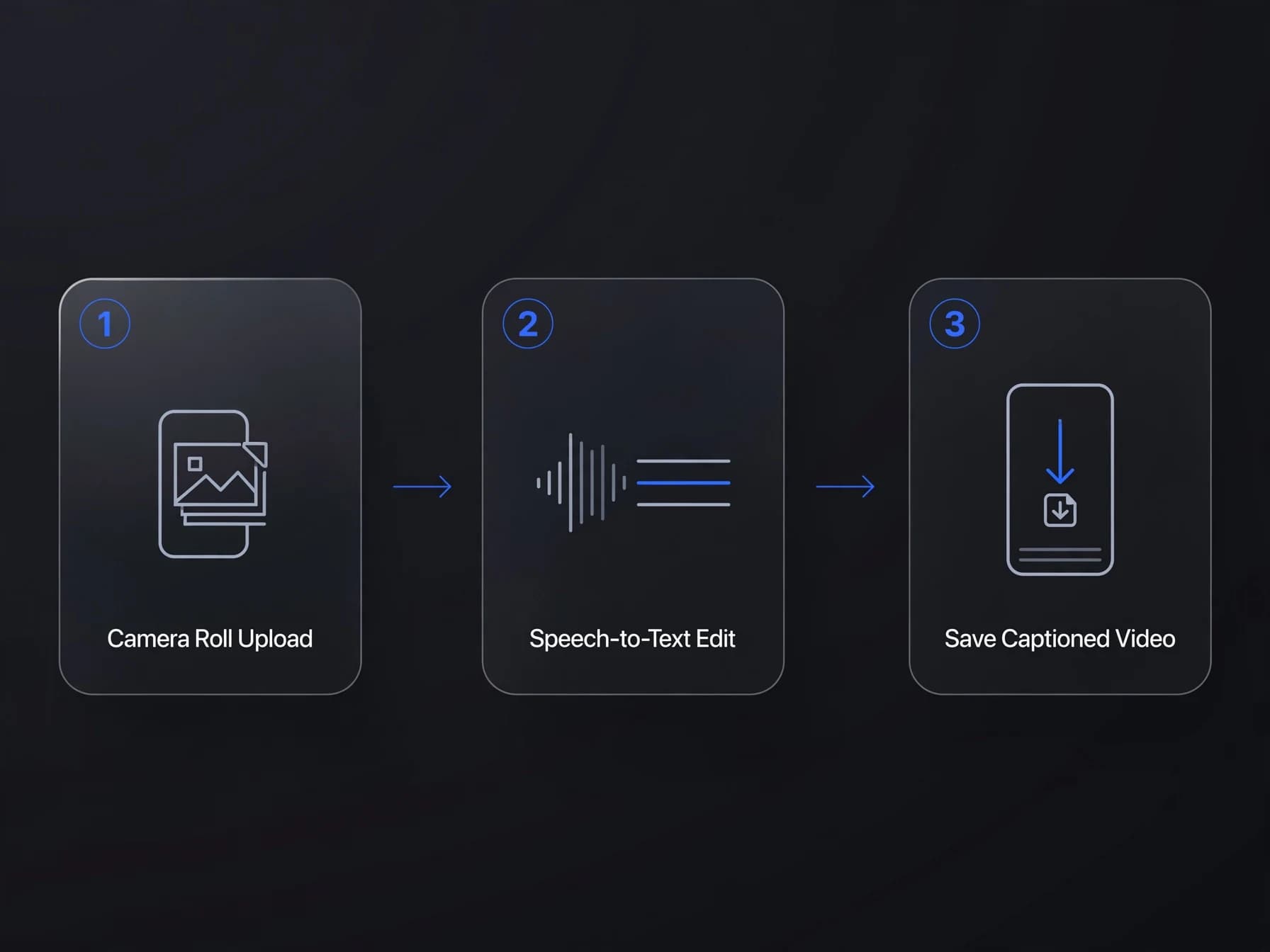
Poner subtítulos en la pantalla de tu iPhone te da la libertad de grabar, subtitular y publicar videos directamente desde el móvil. No necesitas un software de edición complejo en el ordenador para lograr textos impecables antes de subir contenido a TikTok, Instagram Reels o YouTube Shorts.

Al abrir un editor de vídeo IA en el navegador o una herramienta móvil, puedes importar tu grabación desde la galería. El motor de voz transcribe lo que dices al instante, permitiéndote tocar cualquier línea para corregir errores, ajustar la posición o elegir formatos verticales centrados ideales para teléfonos.

En cuanto termines el diseño, guarda el video actualizado en tu app de fotos o descarga el archivo de subtítulos para otros reproductores. Crear videos con subtítulos desde el móvil hace que tu flujo de trabajo sea rápido, ágil y totalmente portátil.
Creador editando subtítulos de un video directamente en la pantalla de un iPhone

Cómo poner subtítulos a un video con formato claro y legible

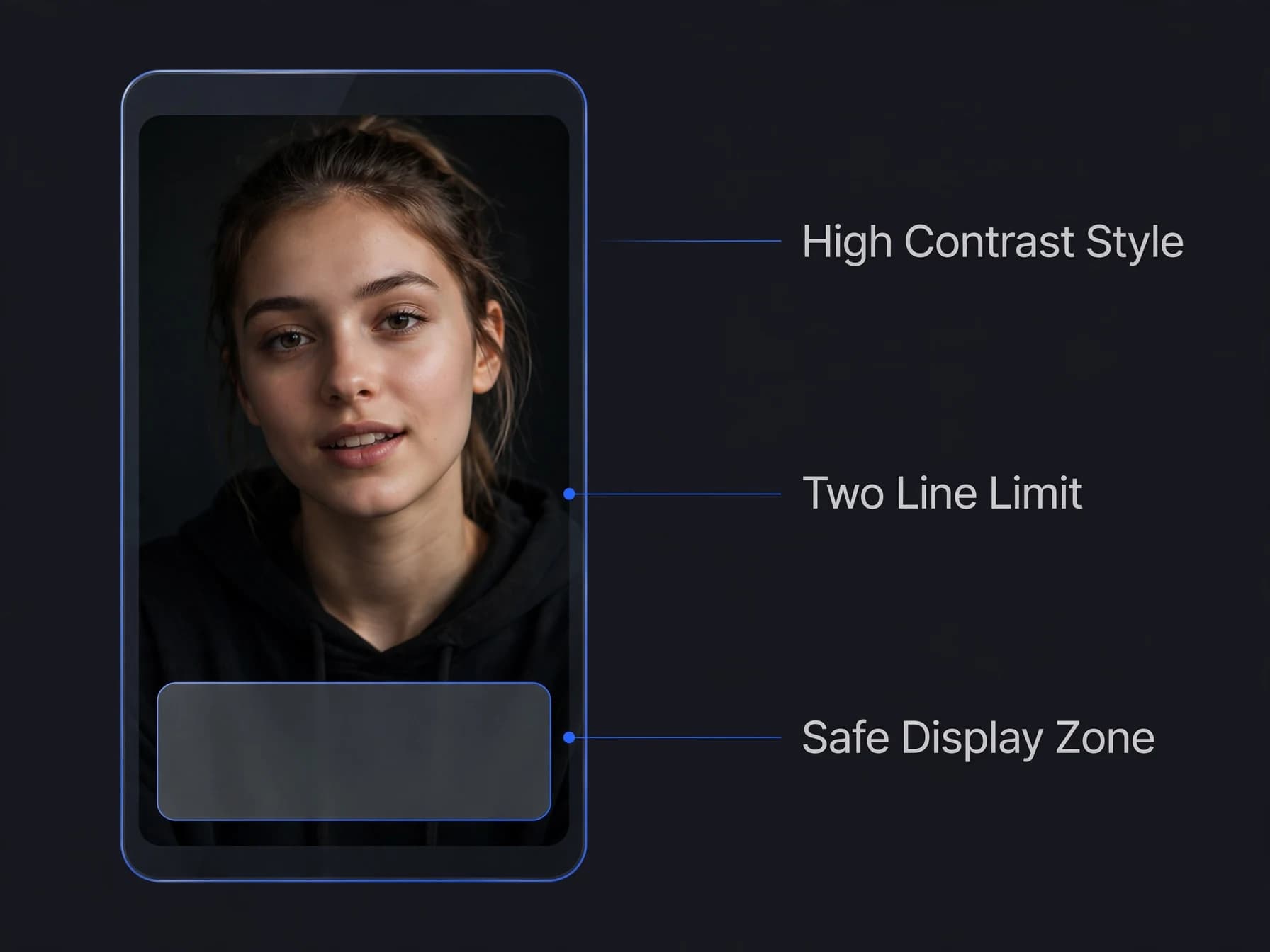
La legibilidad debe guiar siempre tus decisiones de estilo cuando quieras poner subtítulos a un video. Un contraste alto entre las letras y el fondo es fundamental; por eso, las tipografías en negrita con bordes negros sutiles o fondos en bloque funcionan mejor en escenas dinámicas.

Limita cada bloque a dos líneas cortas y mantén su duración entre uno y cuatro segundos. Si el texto desaparece demasiado rápido, la audiencia se perderá datos clave; por el contrario, los párrafos largos saturan la imagen y distraen de los gestos o la acción.

Ubica el texto dentro de las zonas seguras de cada plataforma, dejando margen frente a botones laterales, fotos de perfil y barras de reproducción inferiores. Respetar estas áreas evita que los menús de las redes sociales tapen tus subtítulos.
Comparación lado a lado de subtítulos legibles y de alto contraste en un video

¿Subtítulos incrustados o subtítulos ocultos? Cuál elegir

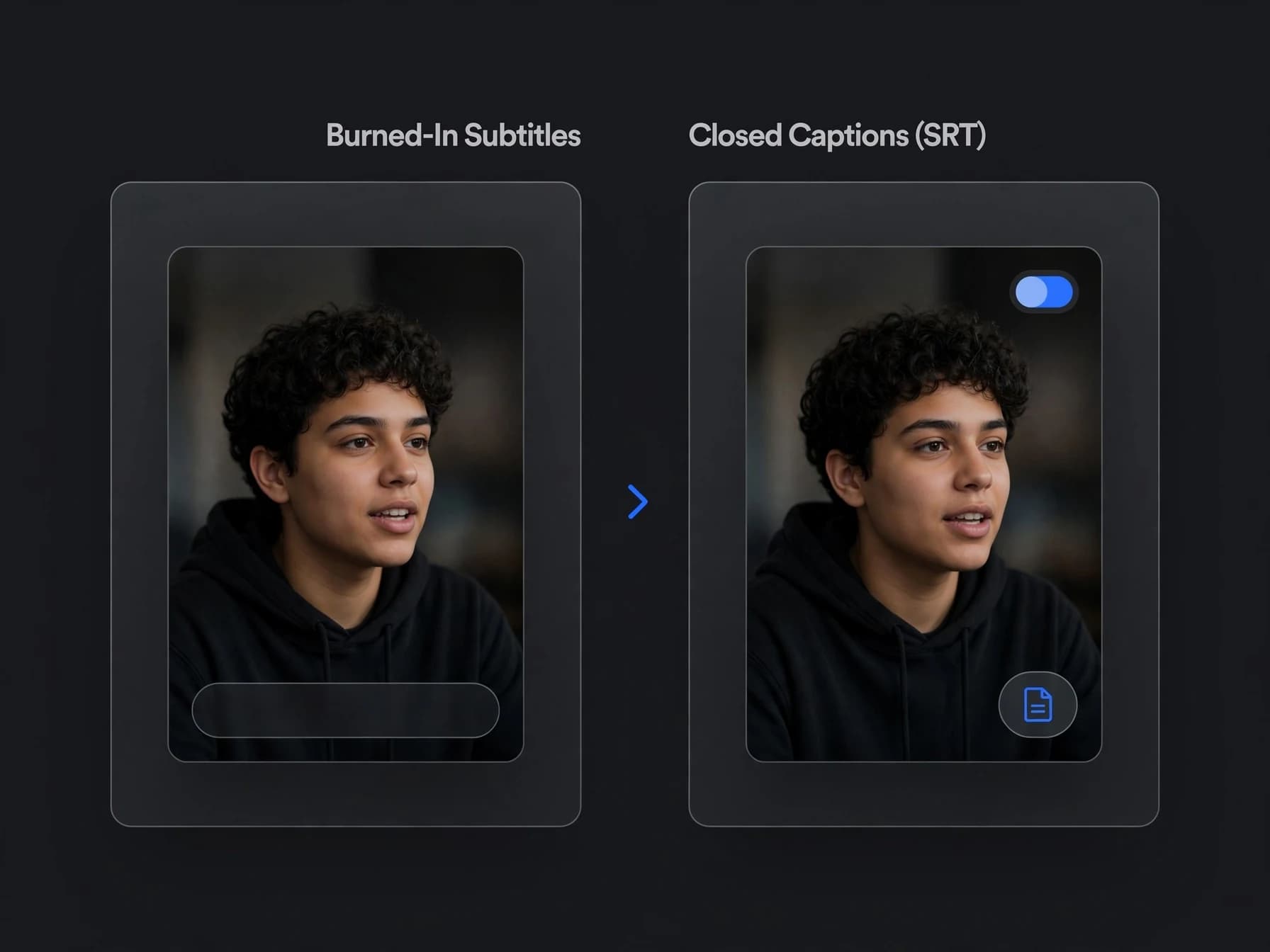
Elegir entre subtítulos integrados o subtítulos ocultos depende de dónde publicarás el video y de cómo interactúe tu audiencia. Los subtítulos incrustados se integran de forma fija en los fotogramas, lo que garantiza que la tipografía, el estilo y la sincronización se vean exactamente igual en cualquier pantalla.

Por otro lado, los subtítulos ocultos, que se descargan en archivos SRT o VTT independientes, permiten activar o desactivar el texto y ajustar el tamaño de fuente. Plataformas como YouTube y los servicios de streaming prefieren este formato porque admite varios idiomas y herramientas de accesibilidad.

En publicaciones verticales para redes, sobre todo si creas contenido con el mejor generador de vídeo IA para TikTok, el texto dinámico incrustado suele ser la opción ideal, ya que conserva el diseño sin importar la configuración del usuario. Para tutoriales largos o proyectos hechos con el mejor generador de vídeo IA para YouTube, ofrecer tanto el MP4 subtitulado como el archivo descargable brinda la mayor flexibilidad.
Panel de exportación con opciones de subtítulos incrustados y archivos de subtítulos ocultos

Cómo poner subtítulos a un vídeo: conclusiones

Lograr subtítulos impecables consiste en elegir el flujo de trabajo adecuado según tu formato y canales de distribución. Tanto si usas transcripción automática de voz, incrustas subtítulos dinámicos directamente en el MP4 o añades archivos SRT limpios para accesibilidad, el contraste y el ritmo adecuados consiguen que cada palabra se entienda. Aplicar estas sencillas pautas asegura que tu mensaje llegue claro, incluso cuando la gente ve el contenido sin sonido.

Preguntas frecuentes sobre cómo poner subtítulos a un video

Respuestas claras sobre sincronización, formatos de subtítulos y textos para las principales plataformas.

¿Cómo poner subtítulos a un vídeo sin transcribir a mano?

Para poner subtítulos a un vídeo de forma automática, sube tu archivo MP4 o MOV directamente a una herramienta de transcripción con IA. El software detecta los diálogos, marca los tiempos de cada línea y genera subtítulos limpios listos para revisar. Solo tienes que comprobar el texto rápidamente, corregir nombres propios y exportar el resultado.

¿Cómo poner subtítulos a un vídeo online de forma sencilla?

La forma más fácil es usar un generador automático que transcriba la voz por ti. OnVid transcribe archivos de audio o vídeo de entre 5 y 120 segundos, permitiéndote revisar línea por línea antes de exportar. Obtienes estilos incrustados junto con archivos de subtítulos descargables sin tener que instalar editores pesados.

¿Cómo incrustar subtítulos en un vídeo para siempre?

Para incrustar subtítulos en un vídeo, elige subtítulos integrados (open captions) que quemen el texto directamente sobre los fotogramas al procesar el archivo. Así quedan integrados en el MP4 y se ven siempre en cualquier móvil o reproductor sin que el usuario tenga que activarlos. La mayoría de editores online hacen esto con un solo clic.

¿Qué es un archivo SRT y cómo funciona con los subtítulos?

Un archivo SRT es un documento de texto estándar que contiene el número secuencial de cada subtítulo, las marcas de tiempo exactas de inicio y fin, y el texto hablado. Plataformas como YouTube o reproductores como VLC leen este archivo junto al vídeo para mostrar subtítulos opcionales sincronizados. Esto permite al espectador activarlos, desactivarlos o cambiar su diseño.

¿Cómo poner subtítulos a un vídeo en iPhone rápidamente?

Puedes poner subtítulos en un iPhone usando apps como CapCut, herramientas nativas de Instagram y TikTok, o directamente en la web desde Safari. Las funciones de subtítulos automáticos reconocen tu voz y crean textos animados sobre la línea de tiempo. Una vez generados, puedes ajustar cortes de línea y tamaños con un par de toques.

¿Se pueden crear subtítulos automáticamente al generar vídeos?

Sí, hoy en día puedes generar el vídeo y los subtítulos en un mismo sitio. Cuando usas el generador de vídeo IA de OnVid para crear vídeos a partir de texto o fotos, puedes pasar el resultado a la herramienta de subtítulos para transcribir los diálogos. Así gestionas toda la producción desde una única interfaz web.

¿Cómo traducir subtítulos a varios idiomas?

Para traducir subtítulos, se toman las marcas de tiempo de la transcripción original y se traducen las líneas de diálogo a otros idiomas. Muchas herramientas automáticas lo hacen al instante: OnVid permite traducir subtítulos a 35 idiomas por unos pocos créditos. Puedes exportar los archivos de subtítulos traducidos o generar versiones de vídeo independientes.

¿Cuál es la diferencia entre subtítulos opcionales e incrustados?

Los subtítulos opcionales (closed captions) van en pistas de texto independientes, como un archivo SRT externo, que el espectador puede activar o desactivar según prefiera. Los subtítulos incrustados forman parte de los propios píxeles del vídeo y no se pueden apagar. Al incrustarlos, garantizas que las tipografías, animaciones y posiciones se vean idénticas en cualquier dispositivo.

¿Cómo poner subtítulos a un vídeo de TikTok o Instagram Reels?

Para formatos verticales cortos, utiliza estilos dinámicos que muestren entre una y tres palabras a la vez, destacando la palabra activa. OnVid ofrece animaciones llamativas estilo TikTok situadas en el centro o en el tercio inferior para no tapar los menús de la plataforma. Una tipografía con buen contraste engancha a quienes ven el contenido en silencio.

¿Cuántos créditos cuesta poner subtítulos con OnVid?

La función para subtitular en OnVid está disponible en los planes Pro y Max mediante créditos de uso. Cuesta 3 créditos por segundo de vídeo, más 2 créditos adicionales por segundo si decides traducir el texto a otro idioma, con un mínimo de 5 segundos. Si el proceso de subtitulado falla, los créditos utilizados se reembolsan automáticamente en tu cuenta.

¿Puedes editar palabras sueltas y marcas de tiempo antes de generar el vídeo final?

Sí. Los editores automáticos de subtítulos ofrecen una transcripción interactiva donde puedes corregir palabras mal interpretadas, ajustar la puntuación o dividir frases largas antes de exportar. En OnVid puedes revisar y corregir cada línea transcrita antes de usar tus créditos para incrustar el texto en el archivo de vídeo final.

¿Cómo poner subtítulos a un vídeo de YouTube tras subirlo?

YouTube incluye una sección de subtítulos dentro de YouTube Studio que transcribe de forma automática los vídeos subidos una vez procesados. Puedes abrir la transcripción automática para corregir errores ortográficos, sincronizar los tiempos o subir un archivo de subtítulos ya preparado para darle un mejor formato. Publicar estos subtítulos mejora la indexación en búsquedas y la accesibilidad de tu vídeo.

¿Qué formatos y duraciones de vídeo admite el subtitulado automático?

La mayoría de las herramientas de subtitulado en la nube admiten archivos estándar MP4 y MOV con pistas de audio nítidas en estéreo o mono. OnVid acepta vídeos con voz de entre 5 y 120 segundos, por lo que resulta ideal para anuncios UGC, vídeos para redes y explicaciones de producto. Para archivos más largos, como seminarios web, te recomendamos usar suites de escritorio o plataformas de transcripción especializadas.

¿Cómo asegurar que los subtítulos se lean bien en pantallas de móvil pequeñas?

Para garantizar una buena lectura, utiliza tipografías sans-serif limpias con alto contraste respecto al fondo, como texto blanco con borde oscuro o una caja de color sólida. Limita cada línea de subtítulo a 30 o 40 caracteres para no saturar la pantalla. Si colocas los subtítulos un poco por encima del borde inferior, evitarás que los iconos de la app móvil tapen tus palabras.

¿Cómo crean canales sin rostro en redes sociales usando subtítulos y vídeo con IA?

Muchos creadores montan canales sin rostro combinando locuciones generadas por IA con planos ambientales hechos en un generador de vídeo IA. Al añadir subtítulos animados y dinámicos, quienes ven el vídeo sin sonido en el móvil pueden seguir la historia con facilidad, lo que aumenta el tiempo de visualización. Puedes descubrir flujos de trabajo detallados para este formato en nuestra guía sobre cómo hacer vídeos con IA sin mostrar la cara.

Ver blogs similares

More from the blog