
Warum Untertitel in KI-Videos deine Reichweite vergrößern
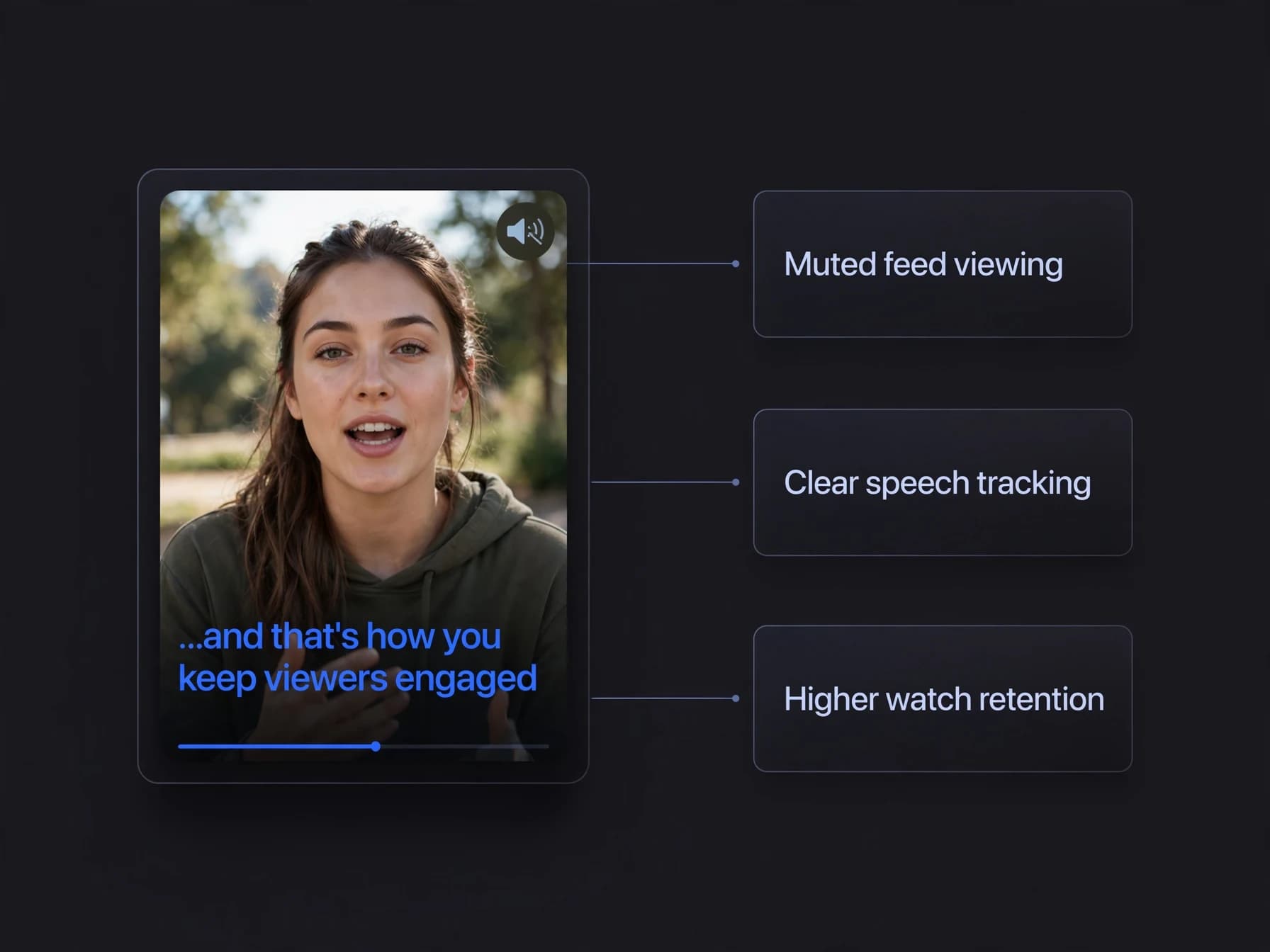
Untertitel machen deine Inhalte für alle zugänglich, die ohne Ton schauen. Viele Menschen scrollen stumm durch Social-Media-Feeds – Videos ohne Bildschirmtext werden schnell übersprungen. Text funktioniert auch Hand in Hand mit Audio: Wenn du später Musik oder Effekte mit einem Tool für Sounds und Musik ergänzt, verstehen Zuschauer deine Botschaft mit und ohne Ton gleichermaßen.
Untertitel unterstützen zudem gehörlose oder schwerhörige Menschen und machen Dialekte oder Fachbegriffe verständlicher. Suchmaschinen und Algorithmen werten Textebenen deutlich präziser aus als reine Tonspuren, wodurch dein Video leichter bei passenden Suchanfragen ausgespielt wird.
Klarer Text verwandelt reines Zusehen in ein aktives Erlebnis. Deine Zuschauer folgen der Erzählung leichter, behalten Informationen länger im Kopf und schauen Videos sowohl am Smartphone als auch am Desktop länger an.
Untertitel zu einem Video hinzufügen: Schritt für Schritt auf Deutsch
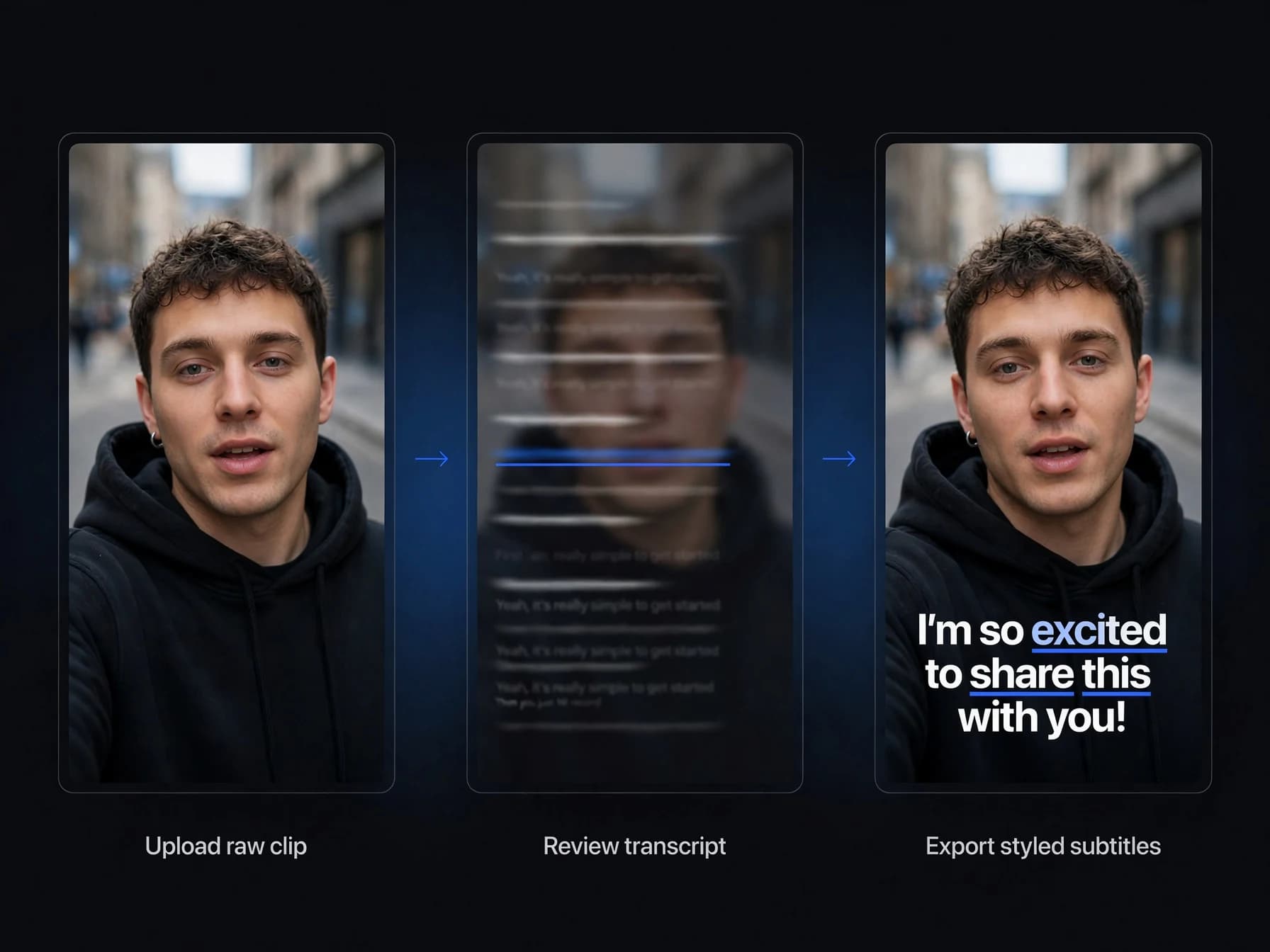
Schritt 1: Lade dein Video in einen Online-KI-Untertitel-Generator hoch oder wähle einen Cl
Schritt 2: Erstelle die Untertitel per automatischer Spracherkennung und prüfe den Text dir
Schritt 3: Wähle einen passenden Schriftstil wie dynamischen Text oder dezente Textbalken a
Wie du automatisch Untertitel zu einem Video hinzufügen kannst
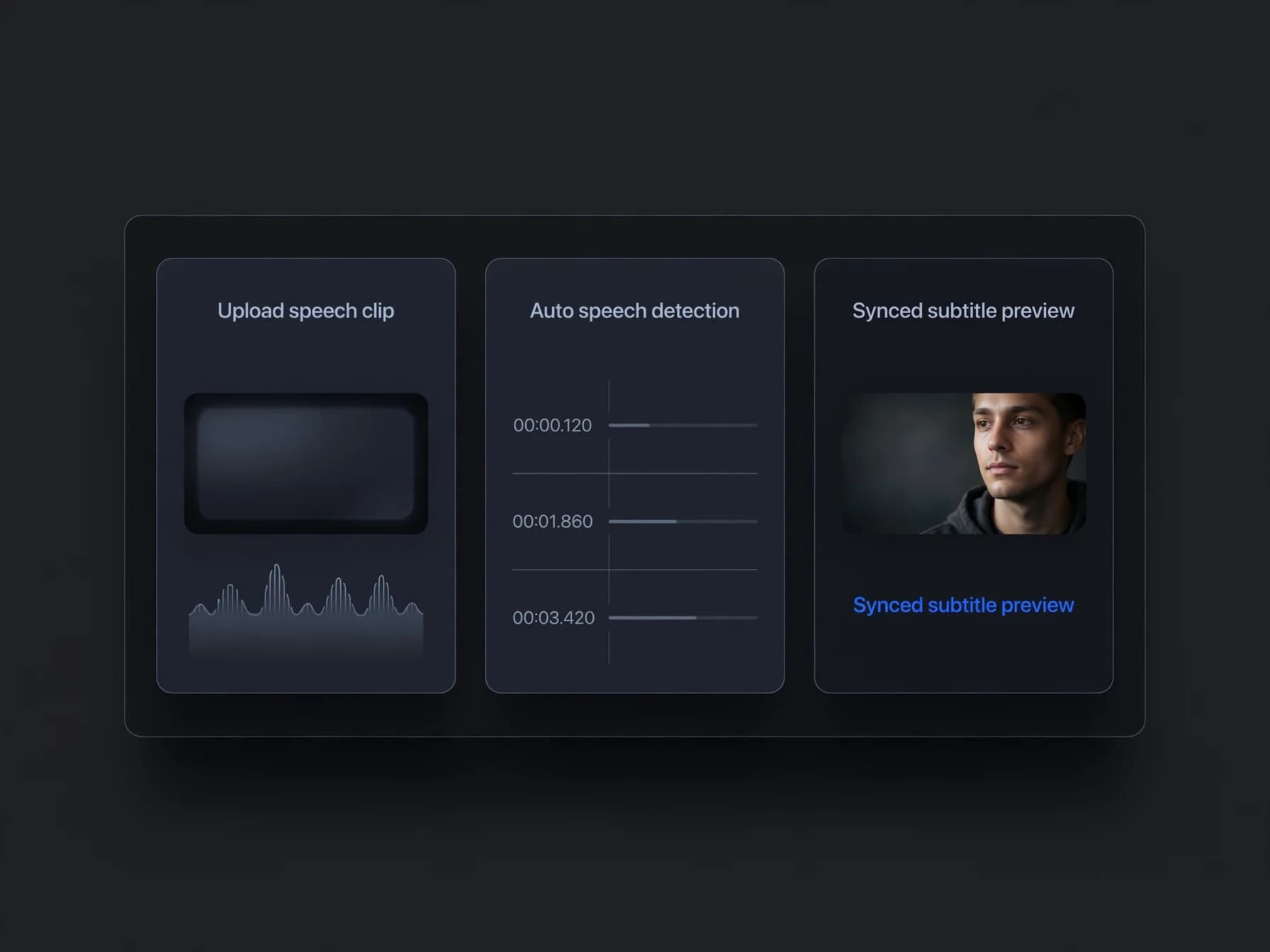
Moderne Tools machen es dir leicht, Untertitel zu einem Video hinzufügen zu können, ohne gesprochene Sätze mühsam abtippen zu müssen. Cloudbasierte Speech-to-Text-Modelle erkennen Sprachen automatisch, ordnen Wörter auf die Millisekunde genau zu und liefern synchronisierte Textzeilen zur schnellen Prüfung.
Mit automatisierten Workflows übersetzt du gesprochene Inhalte zudem in dutzende Sprachen, ohne neue Tonspuren aufzunehmen. Wenn du ein internationales Publikum ansprechen möchtest, übernimmt ein KI-Video-Übersetzer das Transkribieren, Übersetzen und Einbinden der neuen Untertitel direkt in dein Video.
Da die KI die Transkription übernimmt, musst du meist nur noch Eigennamen und Timings kurz gegenlesen. So sparst du wertvolle Zeit und hältst deinen Veröffentlichungsplan mühelos ein.
Untertitel zu Video hinzufügen auf dem iPhone
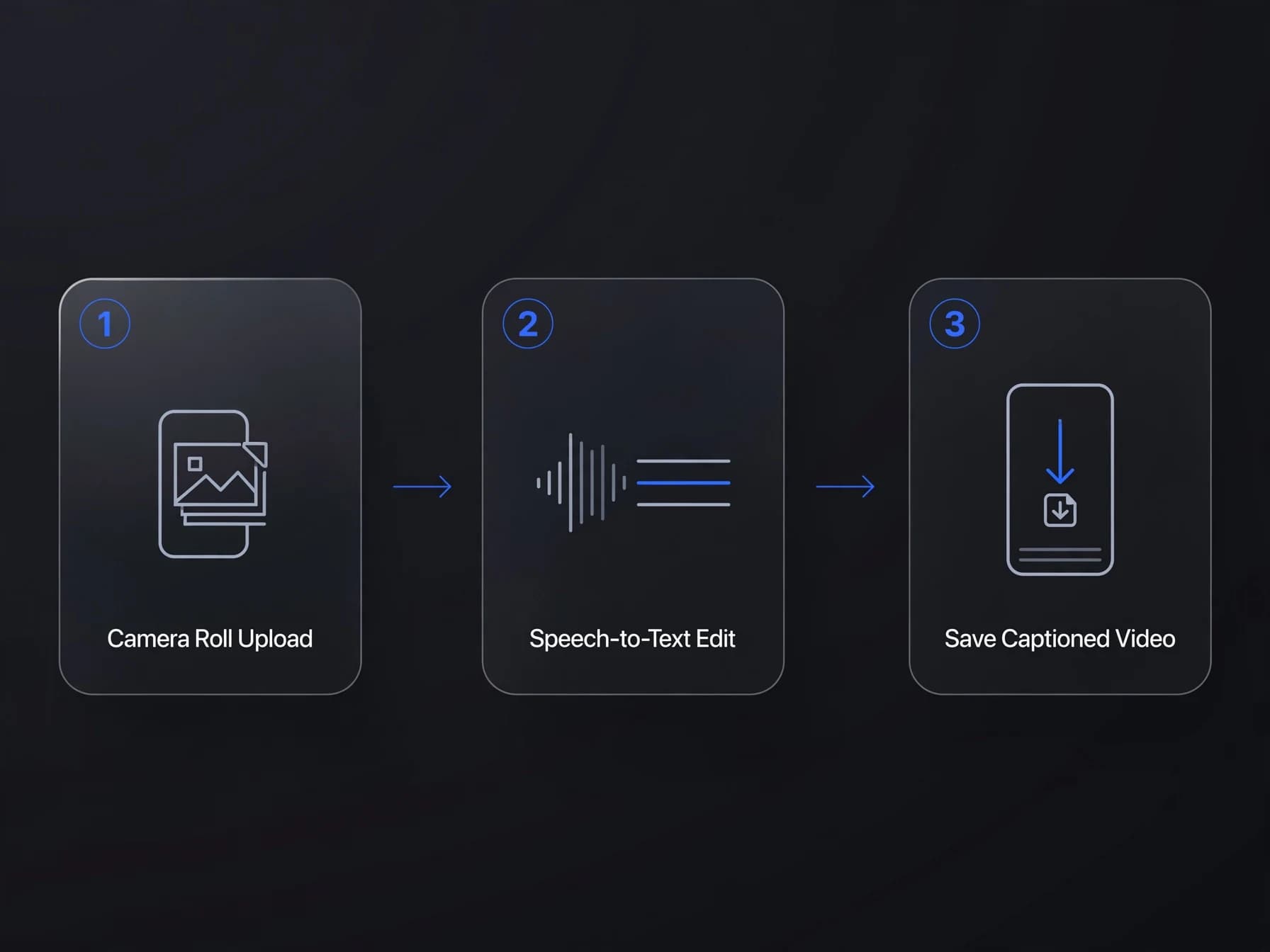
Mit Untertiteln auf dem iPhone kannst du Videos komplett auf dem Smartphone aufnehmen, betexten und veröffentlichen. Du brauchst keine Desktop-Schnittsoftware, um vor dem Upload auf TikTok, Instagram Reels oder YouTube Shorts saubere Typo-Overlays zu erstellen.
Öffne einfach einen browserbasierten KI-Videoeditor oder ein mobiles Tool und importiere dein aufgenommenes Video direkt aus deiner Mediathek. Die Spracherkennung transkribiert das Gesprochene automatisch im Handumdrehen. Du kannst jede Zeile antippen, Tippfehler korrigieren, die Textposition anpassen oder ein zentriertes vertikales Layout für Smartphone-Feeds wählen.
Speichere das fertige Video anschließend direkt in deiner Fotos-App oder lade die Untertiteldatei für externe Player herunter. So bleibt dein Workflow auf dem Smartphone schnell, flexibel und jederzeit mobil.
Untertitel zu Video hinzufügen: Formatierungsregeln für beste Lesbarkeit
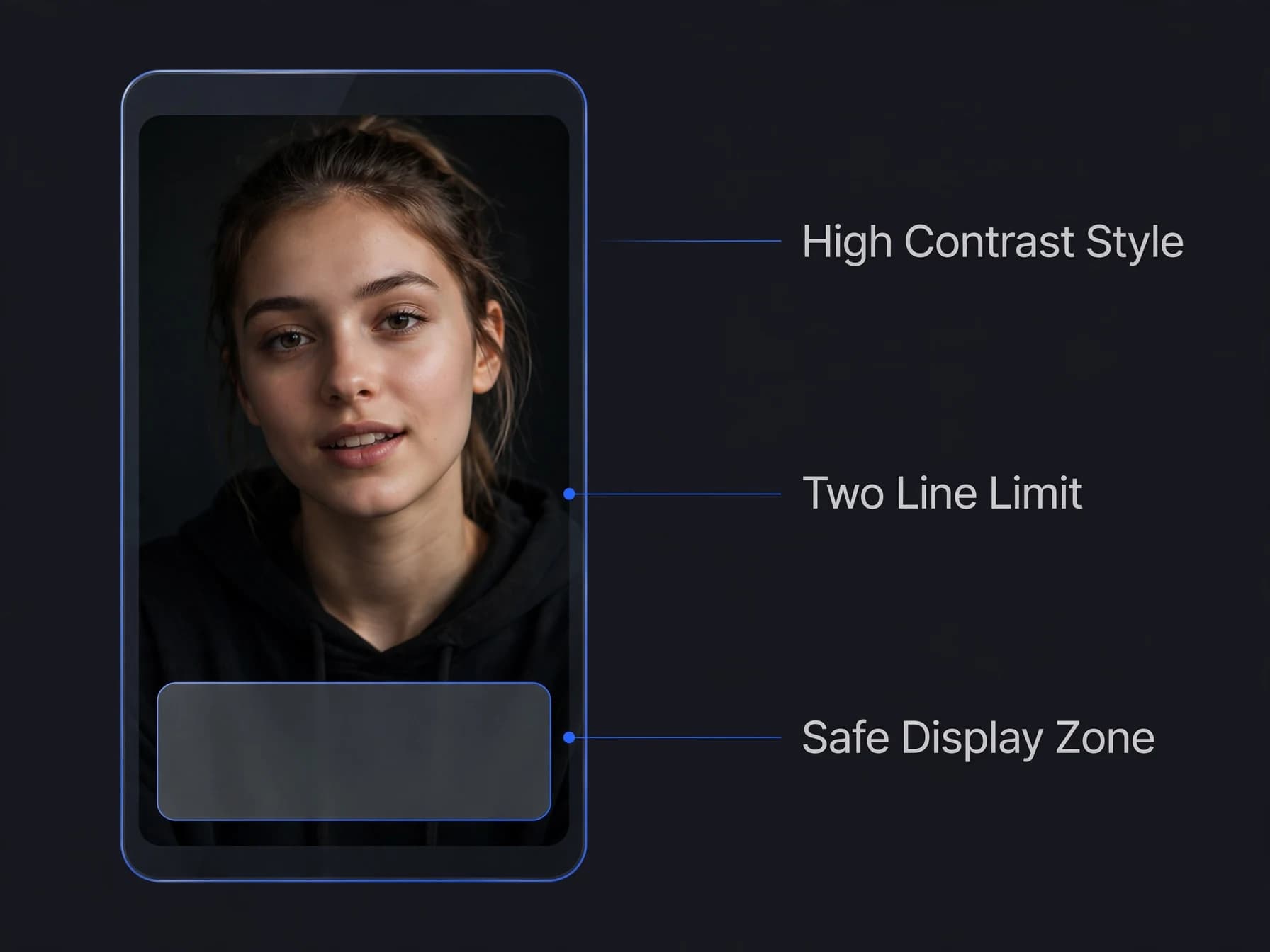
Gute Lesbarkeit sollte immer die visuelle Gestaltung leiten, wenn du Untertitel zu Video-Projekten hinzufügst. Ein hoher Kontrast zwischen Text und Hintergrund ist entscheidend. Fette Schriftarten mit dezenten schwarzen Konturen oder hinterlegten Textboxen funktionieren über wechselnde Szenen hinweg am besten.
Beschränke jeden Untertitel auf maximal zwei kurze Zeilen und halte die Anzeigedauer zwischen einer und vier Sekunden. Blendet Text zu schnell ein und aus, verpassen Zuschauer wichtige Aussagen. Zu lange Absätze überladen hingegen das Bild und lenken von Mimik oder Handlung ab.
Platziere deinen Text immer im sicheren Bereich der jeweiligen Plattform – mit ausreichend Abstand zu seitlichen Buttons, Profil-Icons und unteren Fortschrittsbalken. So verhinderst du, dass UI-Elemente der Social-Media-Apps deine Untertitel verdecken.
Eingebettete Untertitel oder Closed Captions: Was ist besser?
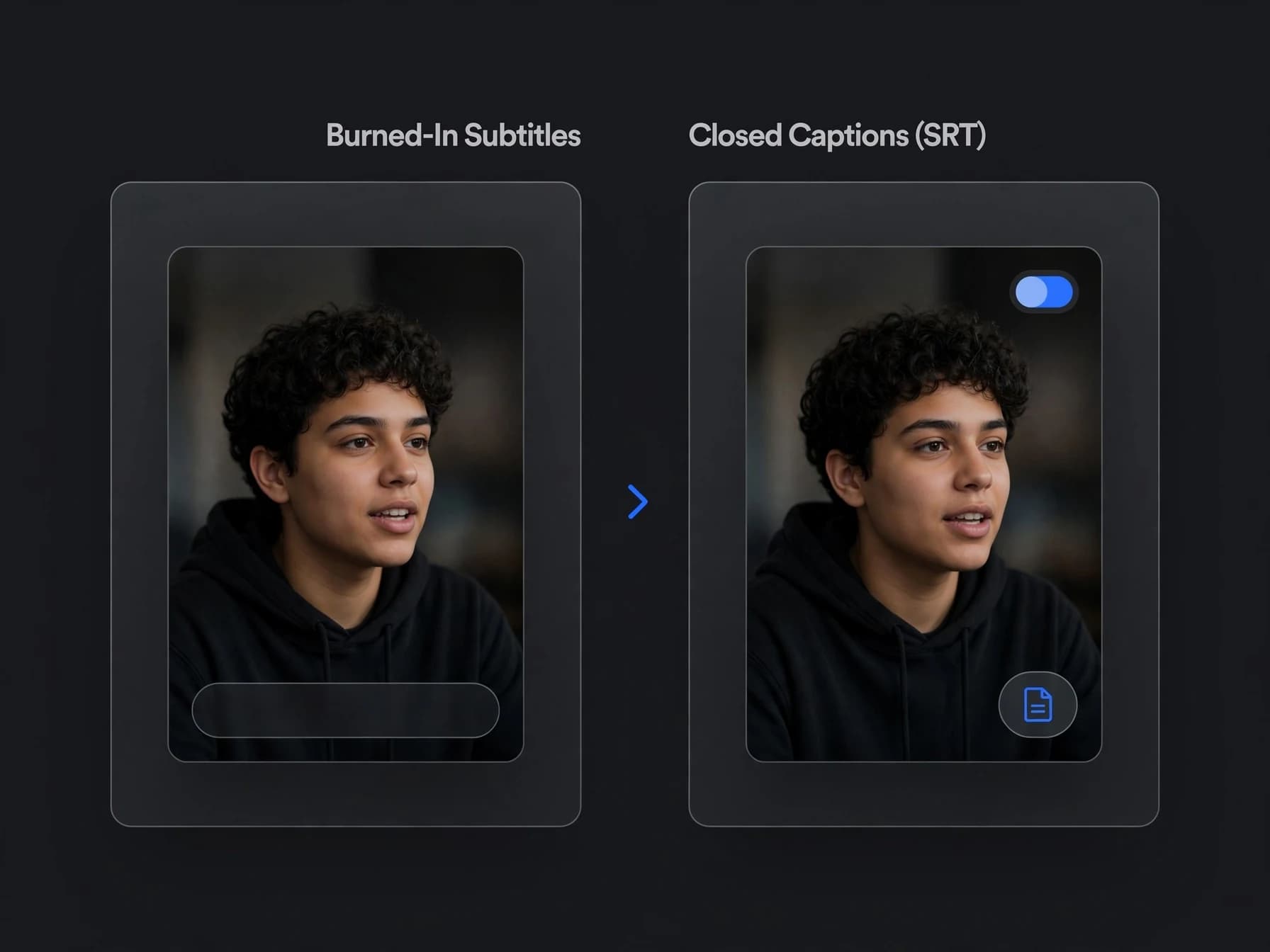
Ob du dich für fest eingebrannte Untertitel (Open Captions) oder zuschaltbare Untertitel (Closed Captions) entscheidest, hängt von der Plattform und den Sehgewohnheiten deiner Zielgruppe ab. Eingebrannte Untertitel werden direkt fest in die Videobilder gerechnet. So sehen Schriftstil, Formatierung und Timing in jedem Player exakt gleich aus.
Closed Captions werden als separate SRT- oder VTT-Textdateien bereitgestellt. Damit können Zuschauer Untertitel flexibel ein- oder ausschalten und die Schriftgröße in ihrem Player anpassen. Plattformen wie YouTube und Streaming-Dienste bevorzugen Closed Captions, da sie mehrere Sprachen und Screenreader für Barrierefreiheit unterstützen.
Für vertikale Social-Media-Feeds – vor allem wenn du Videos mit dem besten KI-Videogenerator für TikTok erstellst – sind fest eingebrannte dynamische Texte meist die beste Wahl, da das Styling zuverlässig erhalten bleibt. Für längere Tutorials, Produktdemos oder Inhalte aus dem besten KI-Videogenerator für YouTube bietet die Kombination aus MP4 mit Text und separater Untertiteldatei die meiste Flexibilität.