
Як додати субтитри до відео з ШІ та чому це розширює охоплення
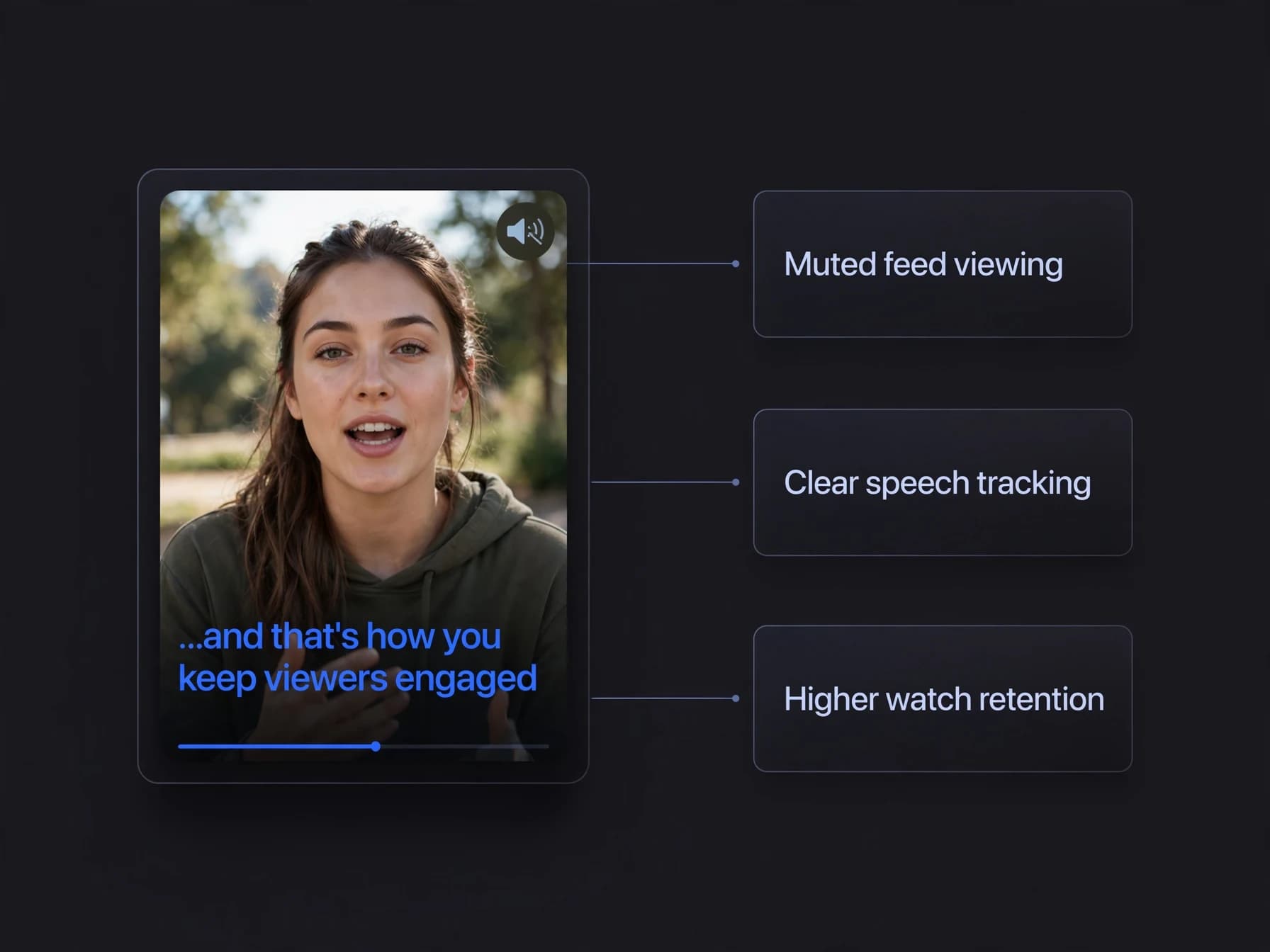
Субтитри роблять ваш контент доступним для людей, які дивляться відео без звуку. Багато хто гортає стрічки соцмереж у беззвучному режимі, тож ролики з голосом без тексту просто прогортають далі. Текст на екрані чудово доповнює звук: якщо пізніше ви додасте музику чи ефекти через інструмент для звукових ефектів і музики, глядачі однаково зрозуміють суть і з увімкненим, і з вимкненим звуком.
Також субтитри допомагають людям із порушеннями слуху та спрощують сприйняття складних термінів, акцентів чи сленгу. Крім того, пошукові системи та алгоритми рекомендацій аналізують текстовий шар набагато точніше, ніж чисте аудіо, підвищуючи шанси вашого ролика потрапити в актуальні пошукові запити.
Додавання чіткого тексту перетворює пасивний перегляд на активну взаємодію. Глядачі легко стежать за сюжетом, краще запам'ятовують інформацію та довше дивляться ваші відео як у вертикальній стрічці, так і на комп'ютері.
Як додати субтитри до відео крок за кроком українською
Крок 1. Завантажте вихідне відео в онлайн-генератор субтитрів із ШІ або виберіть ролик із бібліотеки проєктів. Переконайтеся, що аудіодоріжка містить чітке мовлення тривалістю від 5 до 120 секунд, щоб моделі розпізнавання мови могли точно відтворити сказане.
Крок 2. Згенеруйте субтитри за допомогою автоматичного розпізнавання та перегляньте рядки тексту на екрані. За потреби відредагуйте рідкісні назви брендів, виправте розбиття на рядки або перекладіть фрази іншими мовами перед збереженням.
Крок 3. Виберіть візуальний стиль, наприклад динамічний анімований текст або акуратні плашки знизу екрана, після чого завантажте готовий MP4 із вшитими титрами або збережіть окремі файли SRT чи VTT. Ось як додати субтитри до відео всього за три прості кроки й отримати файл, готовий до публікації.
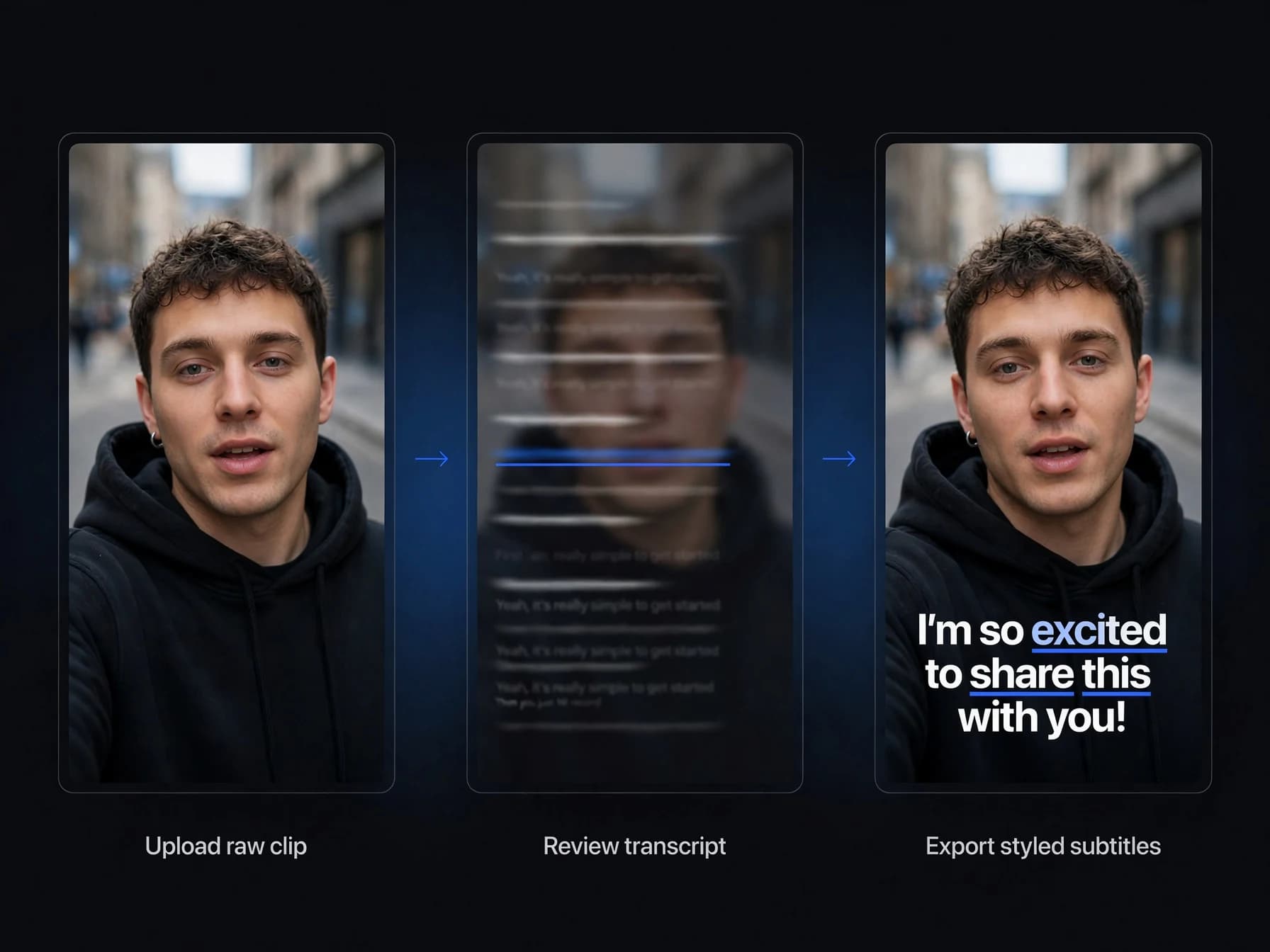
Як додати субтитри до відео автоматично через ШІ?
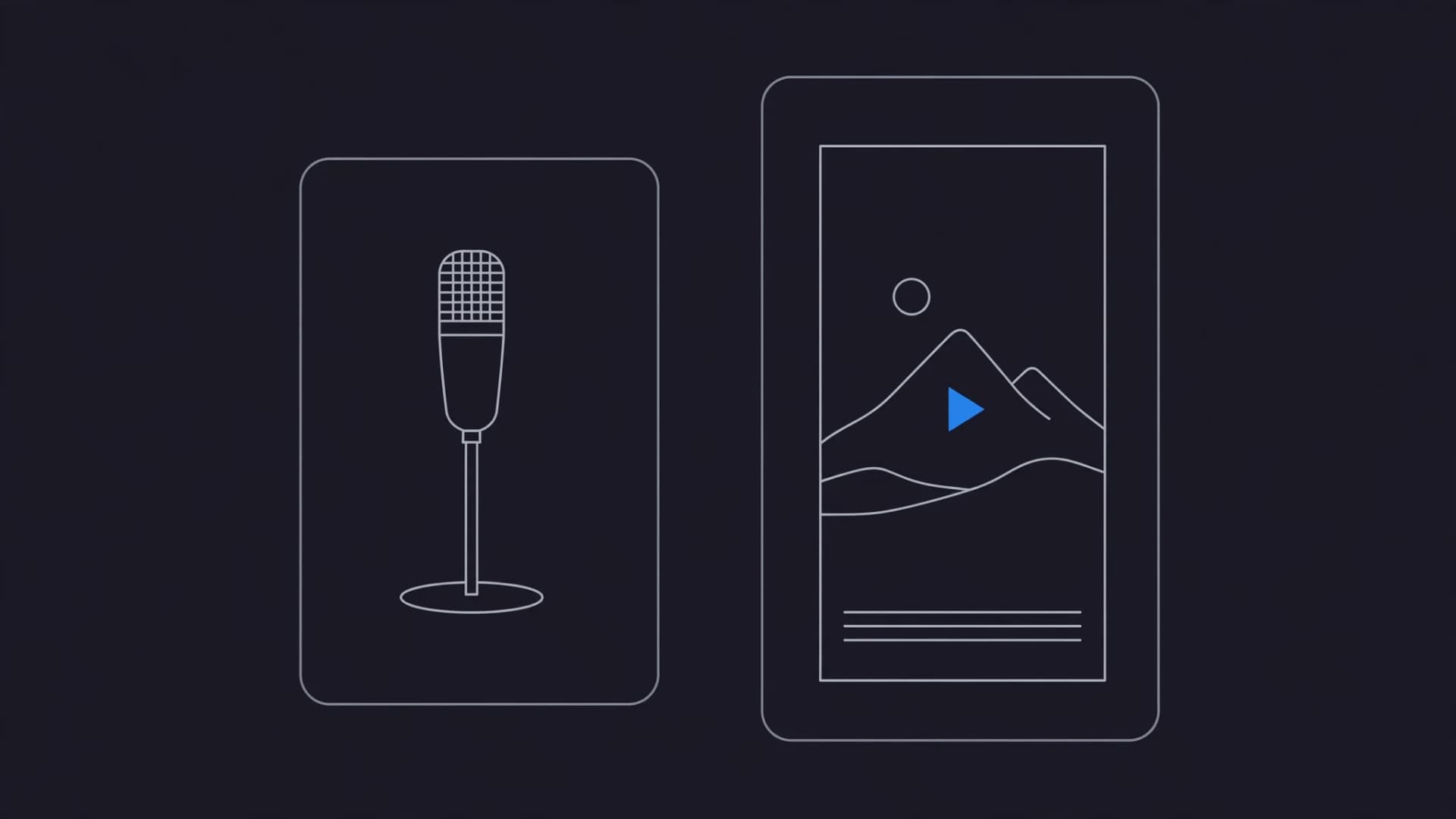
Сучасні автоматичні інструменти дозволяють легко зрозуміти, як додати субтитри до відео без багатогодинного ручного набору кожної фрази. Хмарні моделі перетворення мови в текст автоматично розпізнають мову, зіставляють слова з точними таймкодами з точністю до мілісекунд і створюють синхронізовані титри для швидкої перевірки.
Автоматичні процеси також дають змогу перекладати діалоги десятками мов без повторного запису озвучки. Якщо ваш проєкт орієнтований на міжнародну аудиторію, ШІ-перекладач відео розпізнає мову, перекладе текст іншою мовою та вшиє нові субтитри прямо у ваше відео.
Оскільки автоматична розшифровка бере на себе всю рутину, вам залишається лише перевірити власні назви та хронометраж. Це гарантує швидкий і стабільний випуск контенту без нудної ручної роботи.
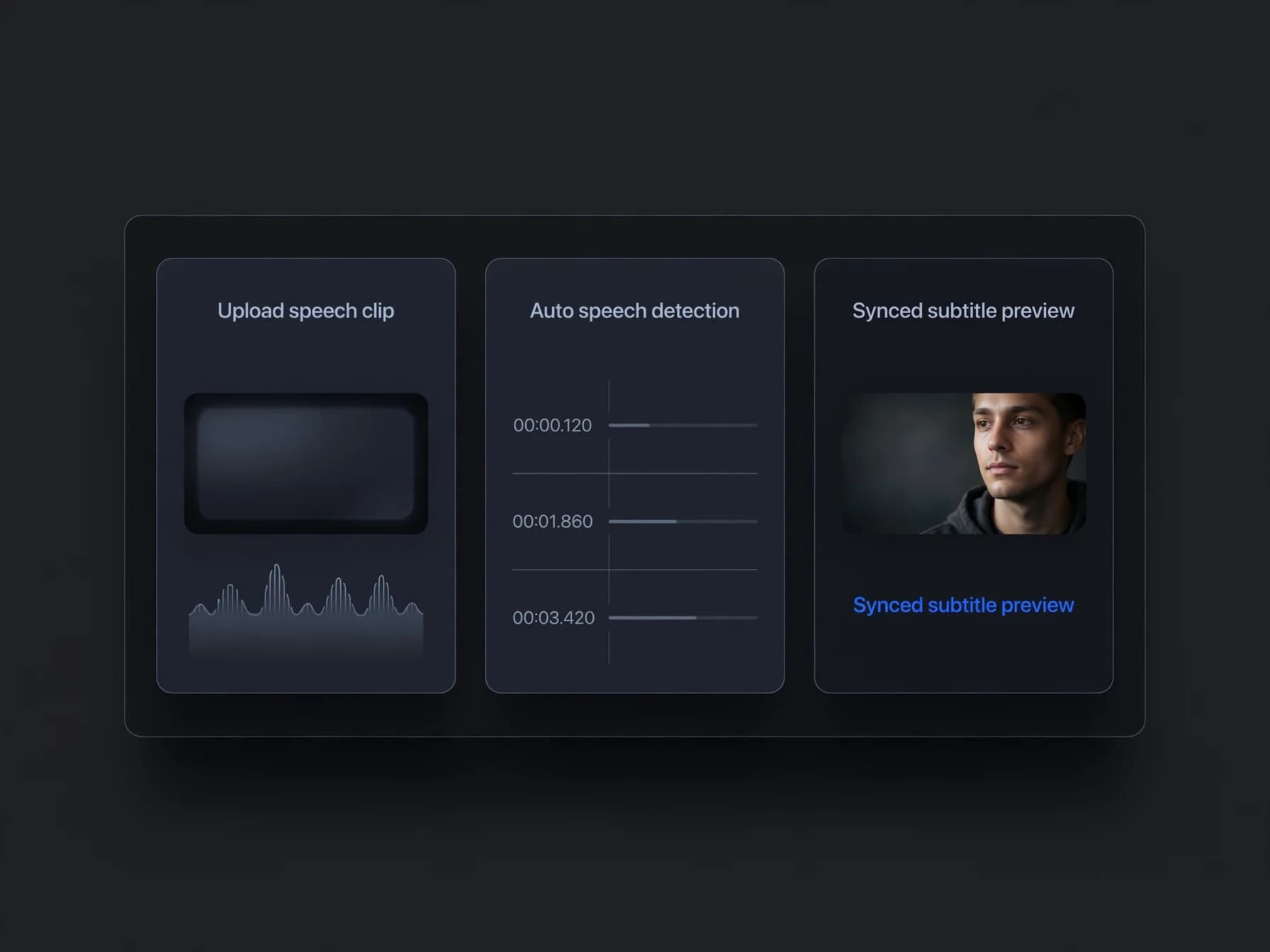
Як додати субтитри до відео на iPhone
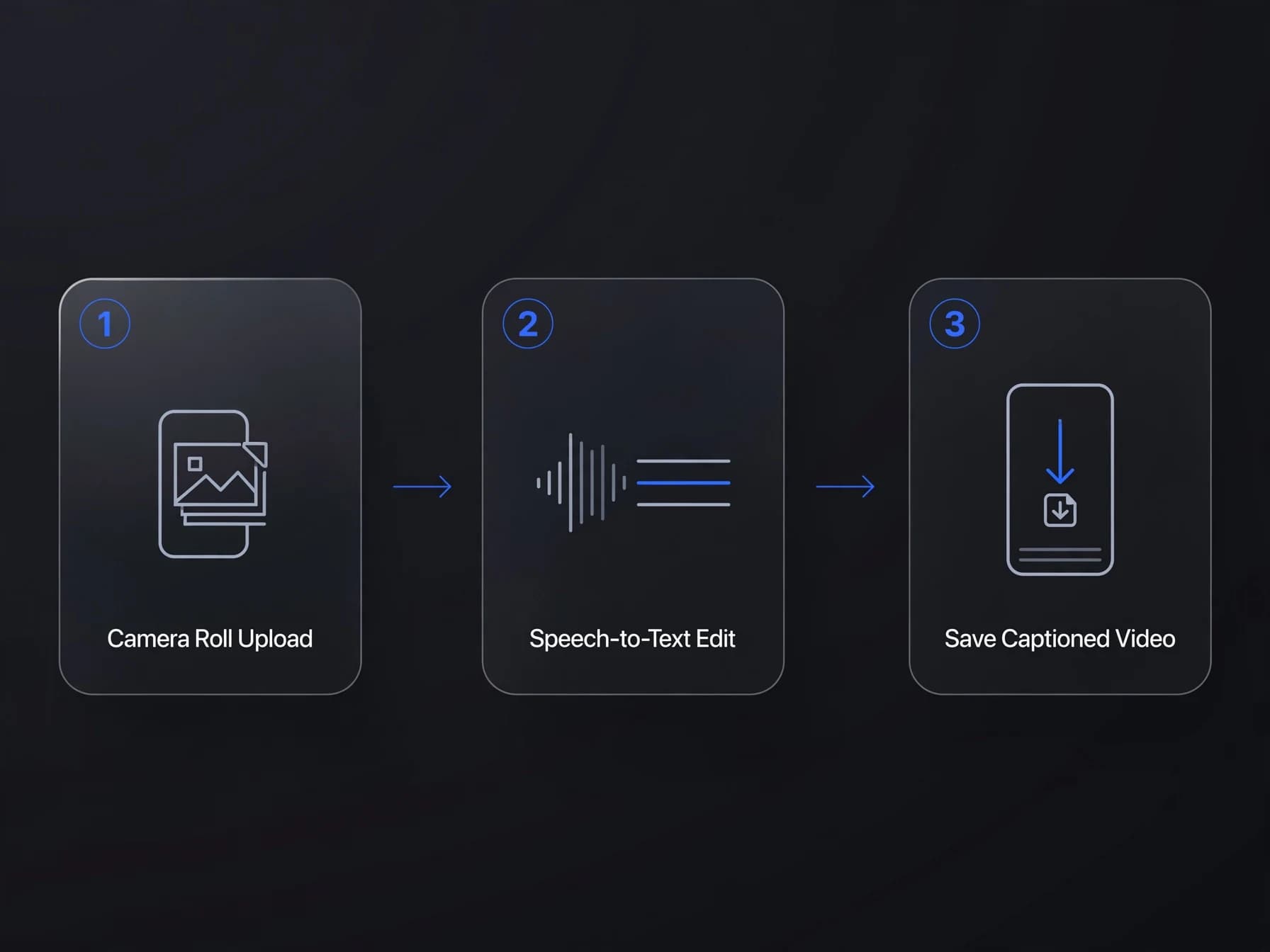
Додавання субтитрів на екрані iPhone дає змогу записувати, субтитрувати та публікувати відео прямо з телефона. Щоб отримати охайні текстові плашки перед завантаженням у TikTok, Instagram Reels або YouTube Shorts, вам не знадобиться складна програма для комп'ютера.
Відкривши у браузері редактор відео з ШІ або мобільний інструмент створення контенту, ви зможете імпортувати записане відео прямо з галереї. Мовний рушій миттєво транскрибує усне мовлення, тож ви зможете натиснути на будь-який рядок, щоб виправити помилки, змінити розташування тексту або перемкнутися на вертикальний формат по центру для зручного перегляду зі смартфона.
Після форматування просто збережіть оновлене відео назад у галерею фотографій або завантажте файл субтитрів для зовнішніх програвачів. Створення відео з субтитрами безпосередньо на мобільному пристрої робить процес публікації швидким, гнучким і повністю портативним.
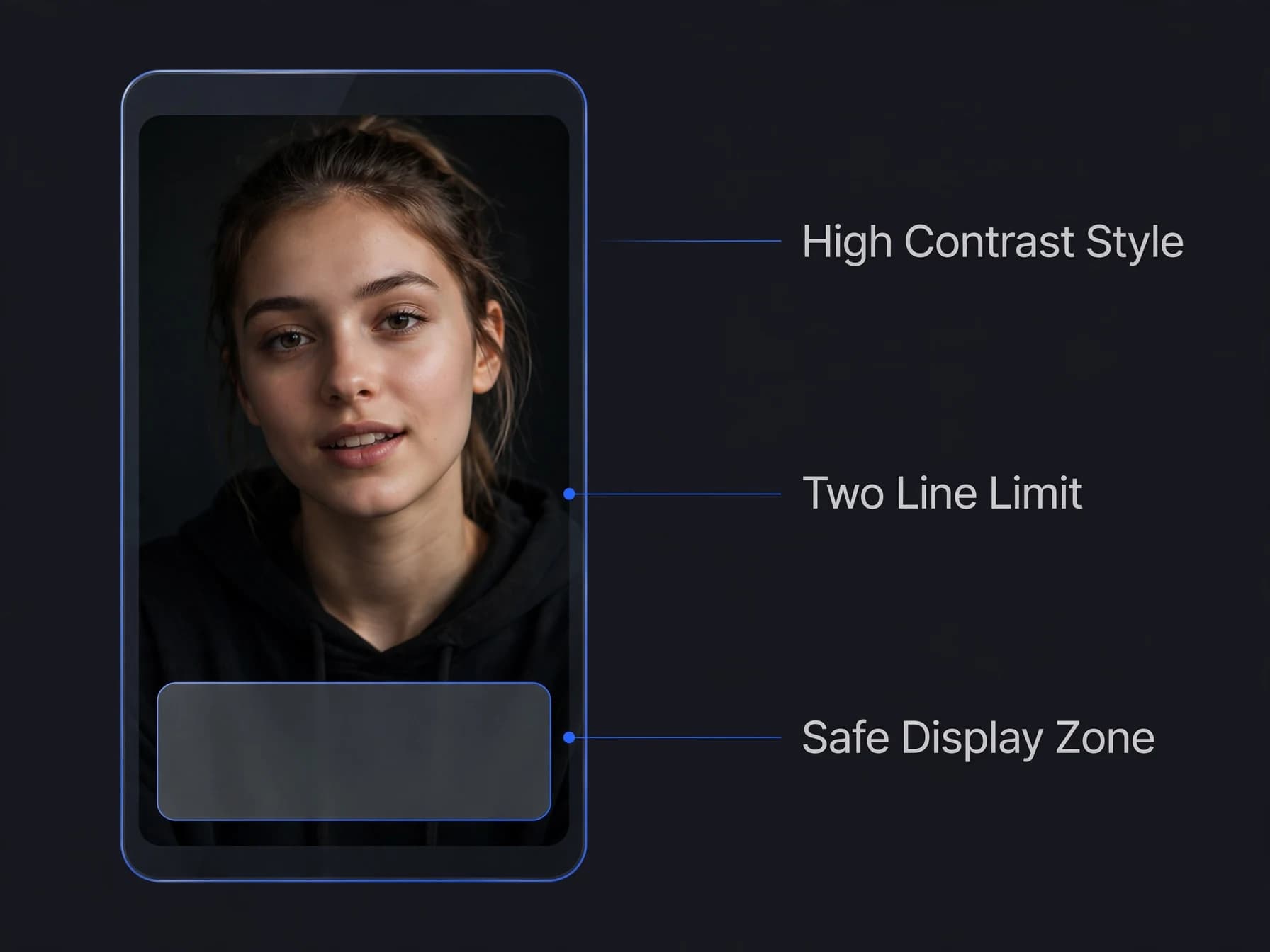
Правила форматування для зручного читання тексту на екрані
Зручність читання завжди має визначати ваші стилістичні рішення, коли ви додаєте субтитри до відео. Високий контраст між літерами та фоновим відеорядом має вирішальне значення. Саме тому жирні шрифти з делікатним чорним контуром або контрастною підкладкою виглядають найкраще на різних кадрах.
Обмежуйте кожну плашку субтитрів двома короткими рядками й тримайте тривалість рядка від однієї до чотирьох секунд. Якщо текст з'являється і зникає занадто швидко, глядачі пропустять важливі слова. Водночас надто довгі абзаци перевантажують композицію і відволікають увагу від міміки чи дії в кадрі.
Розміщуйте текст у безпечних зонах платформи, залишаючи достатньо відступів від бічних кнопок, значків профілю та нижньої панелі перегляду. Дотримання безпечних меж гарантує, що елементи інтерфейсу соцмереж не перекриють ваш ретельно налаштований текст.
Як вибрати між вшитими субтитрами та файлом субтитрів?
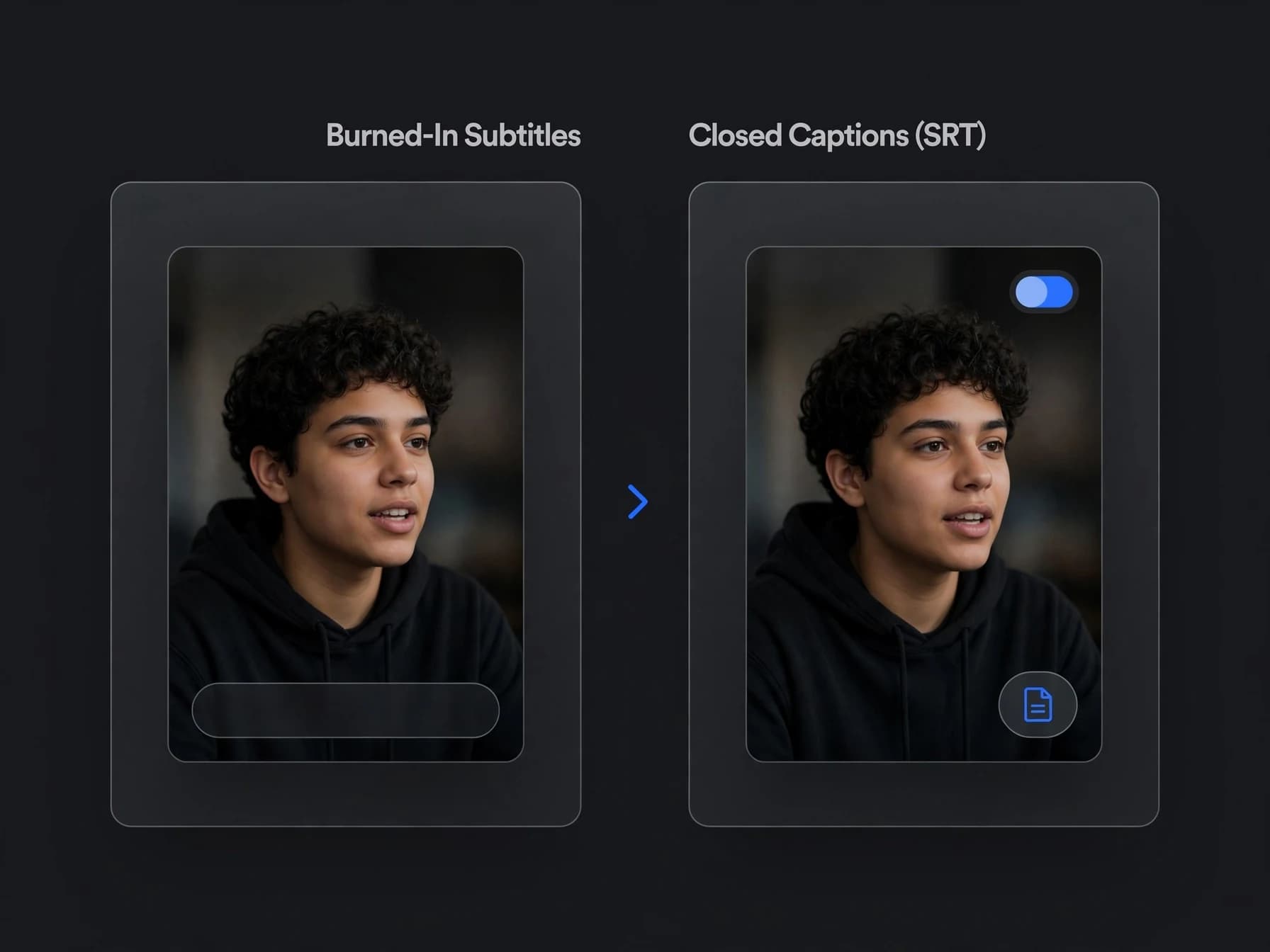
Вибір між вшитими відкритими субтитрами та прихованими субтитрами (closed captions) залежить від того, де ви розміщуєте відео та як глядачі з ним взаємодіють. Вшиті субтитри назавжди накладаються безпосередньо на відеокадри, що гарантує збереження стилю, шрифту й таймінгу слів у будь-якому плеєрі.
Приховані субтитри у вигляді окремих файлів SRT або VTT дають глядачам можливість вмикати чи вимикати текст, а також змінювати розмір шрифту у своєму плеєрі. Такі платформи, як YouTube, і професійні стрімінгові сервіси віддають перевагу саме файлам субтитрів, оскільки вони підтримують вибір декількох мов і функції доступності для скрінрідерів.
Для вертикальних стрічок соцмереж, особливо якщо ви створюєте ролики за допомогою генератора відео з ШІ для TikTok, вшитий динамічний текст зазвичай є оптимальним варіантом, адже він гарантує збереження візуального стилю незалежно від налаштувань користувача. Для довгих навчальних відео, демонстрацій продуктів або проєктів, зроблених через генератор відео з ШІ для YouTube, поєднання файлу MP4 з текстом та окремого файлу субтитрів забезпечить максимальну зручність для вашої аудиторії.